# Routering op tijdstip en openingstijden
In deze handleiding lopen we door een standaardimplementatie van routering op tijd van de dag, ook wel bekend als routering op kantooruren.
{% hint style="success" %}
**Vereisten**
Zoom contactcenter verwerkt inkomende oproepen voor uw contactcenter.
{% endhint %}
## Overzicht
Er zijn drie kernonderdelen die worden gebruikt om onze routering op tijd van de dag op te bouwen:
**Kantooruren**
Het configuratie-element voor kantooruren is waar u programmeert wanneer uw contactcenter geopend is.
Er zijn twee subonderdelen van de kantooruren:
* Kantooruren - Dit zijn uw typische standaardkantooruren, bijvoorbeeld kunt u doordeweeks geopend zijn van 8.00 tot 20.00 uur
* Sluitingen - Dit zijn bepaalde periodes in het jaar waarin u gesloten bent, zoals feestdagen of andere geplande sluitingen. Bijvoorbeeld: jaarlijks gesloten op 1 januari.
Zoom contactcenter ondersteunt meerdere kantoorurenschema's die op accountniveau en/of wachtrijniveau kunnen worden gemaakt.
**Wachtrij**
De wachtrij verwerkt oproepen die met uw agents moeten worden verbonden. Wachtrijen kunnen hun eigen kantoorurenschema hebben. Dit is handig wanneer u meerdere afdelingen/wachtrijen hebt met verschillende kantooruren.
**Flow**
De flow bevat veel van de bedrijfslogica voor uw contactcenter. Dit omvat het begroeten van bellers met vooraf opgenomen (of tekst-naar-spraak!) prompts, het presenteren van IVR-menu's aan bellers en het routeren van bellers naar wachtrijen (en uiteindelijk agents). De flow is ook verantwoordelijk voor het controleren van de kantooruren en voor het beslissen wat er moet gebeuren wanneer het contactcenter geopend is en wat er moet gebeuren wanneer het contactcenter gesloten is.
### Alles samenbrengen
Terwijl de kantooruren uw bedrijfsplanning/-uren bepalen, beslist de flow wat er gebeurt op basis van het kantoorurenschema. In termen van routering op tijd van de dag/routering op kantooruren is het de verantwoordelijkheid van de flow om de kantooruren te controleren.
De flow kan routering op tijd van de dag op twee manieren implementeren:
#### Kantoorurenschema op accountniveau controleren
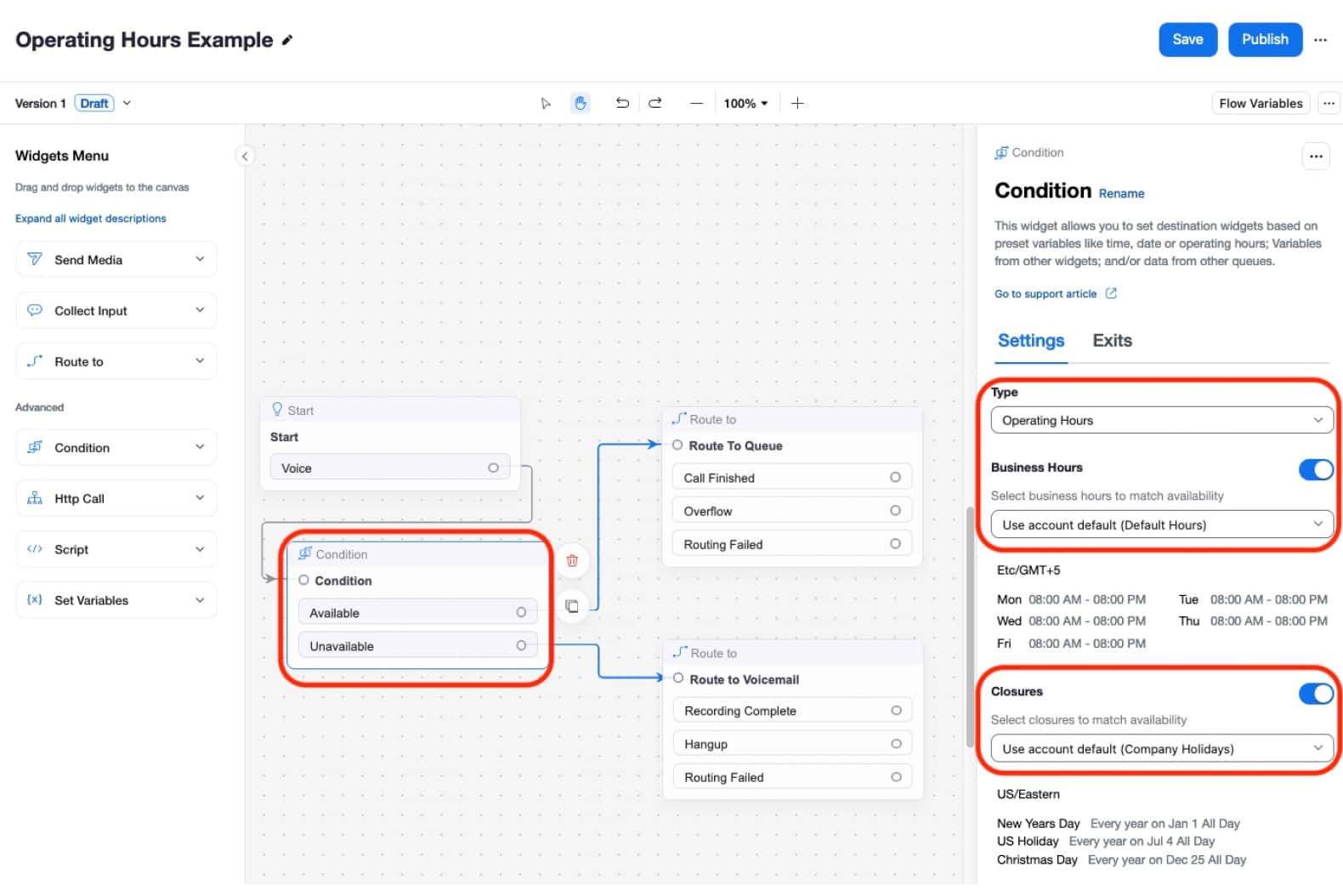
Bij gebruik van kantoorurenschema's op accountniveau gebruikt de flow een voorwaarde-widget om de kantooruren te controleren. Met deze configuratie selecteert de voorwaarde-widget de kantooruren en/of sluitingen die worden gebruikt. De widget kan kiezen uit de standaardconfiguratie op accountniveau, of kan specifieke kantooruren en/of sluitingen op accountniveau selecteren. Omdat deze handhaving op tijd van de dag kan plaatsvinden vóór een specifieke wachtrij wordt geselecteerd, worden alle configuraties voor kantooruren op wachtrijniveau met deze configuratie genegeerd. Met dit ontwerp specificeert de widget specifieke kantoorurenconfiguratie, ongeacht configuraties op wachtrijniveau.
{% hint style="info" %}
**Opmerking**
De bovenstaande configuratie voor kantooruren op accountniveau is de eenvoudigste manier om controles op tijd van de dag te implementeren en is geschikt wanneer uw volledige flow ofwel open of gesloten zal zijn. Als uw kantooruren echter per afdeling verschillen, kunt u configuraties op wachtrijniveau gebruiken.
{% endhint %}
#### Kantoorurenschema op wachtrijniveau controleren
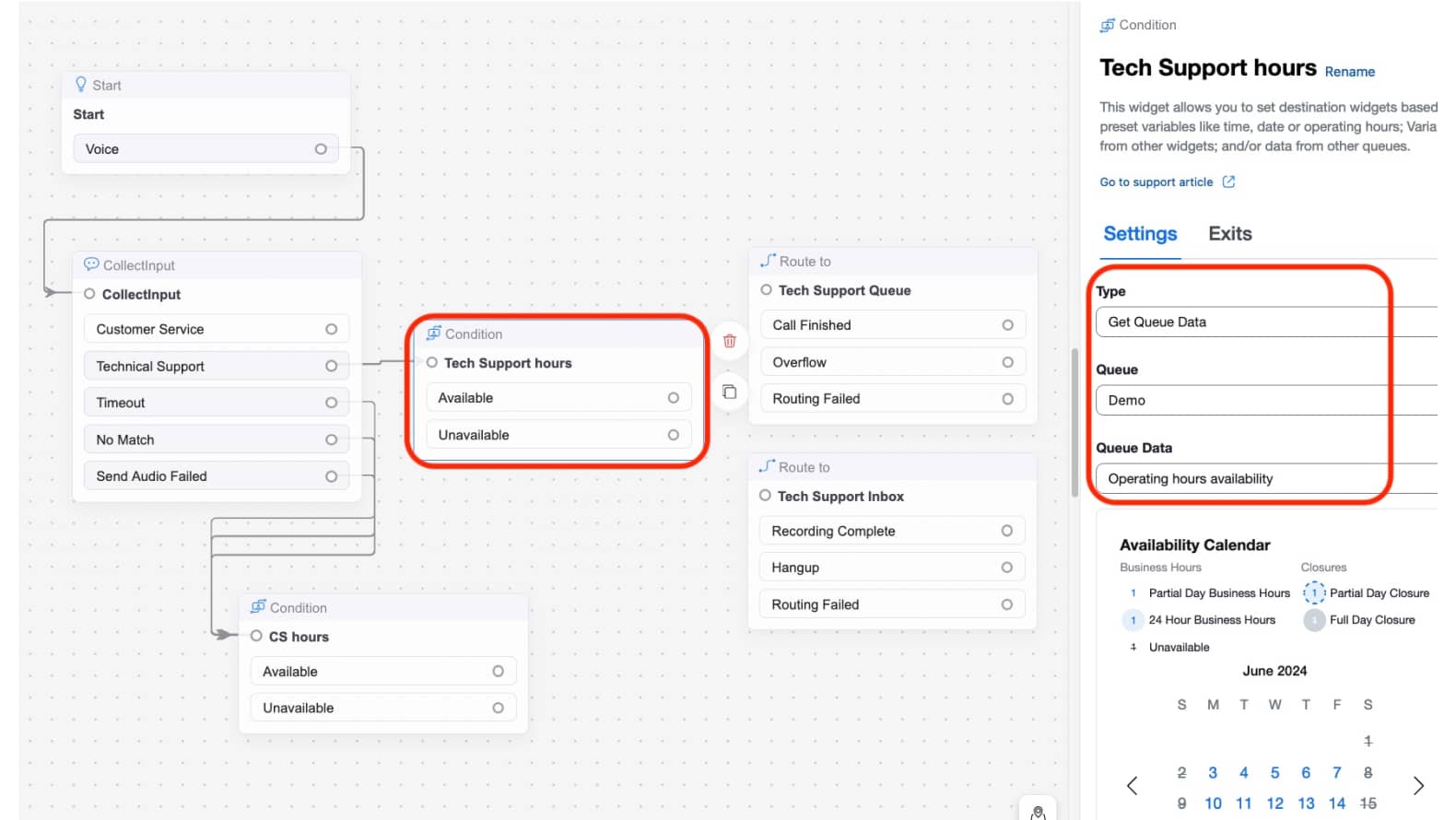
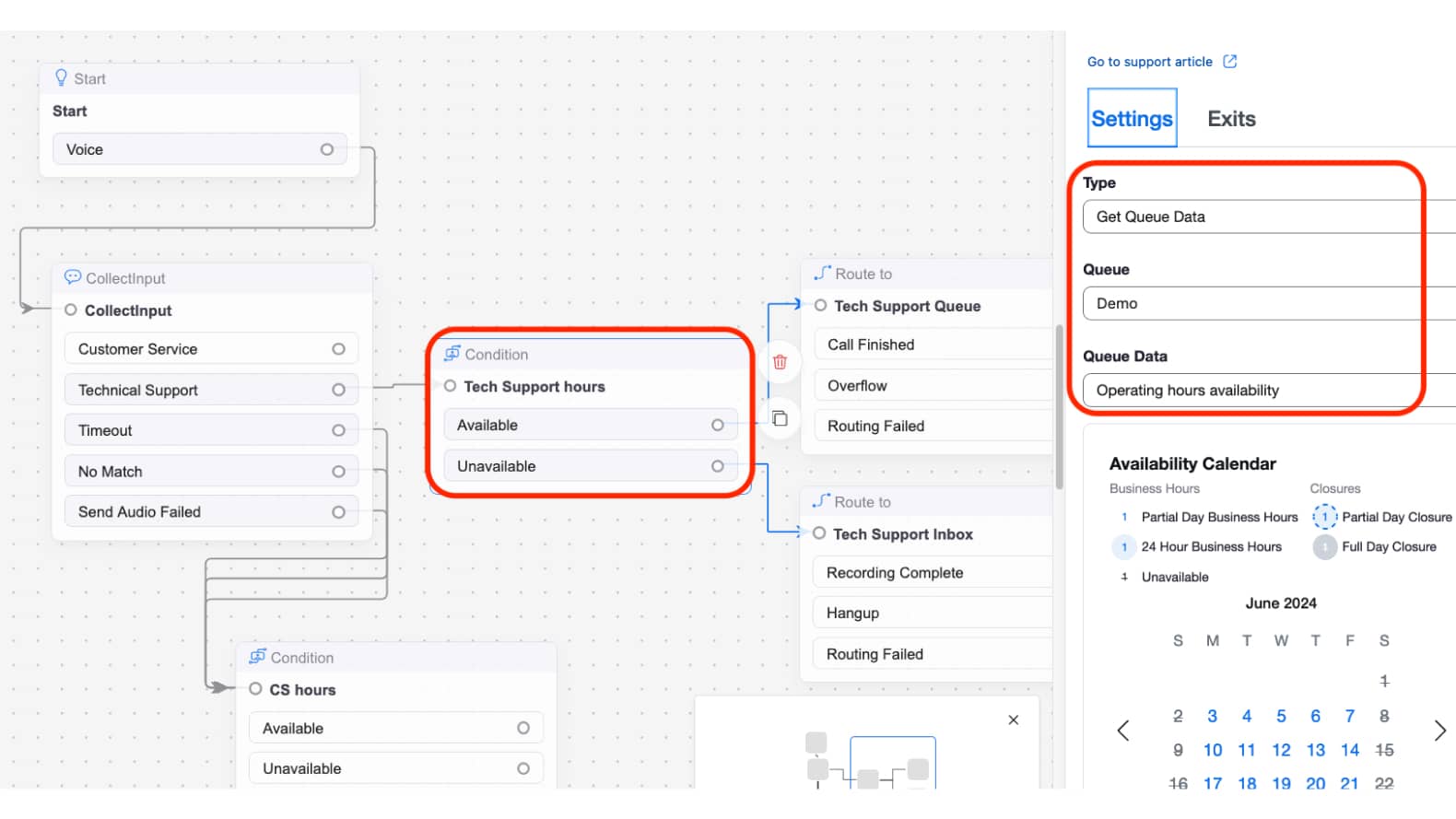
Het gebruik van een configuratie voor kantoorurenschema's op wachtrijniveau is geschikt wanneer kantooruren verschillen tussen wachtrijen/afdelingen. In het onderstaande voorbeeld maken bellers die de flow bellen een menukeuze voor hun wachtrij. Nadat de keuze is gemaakt, vindt de routering op tijd van de dag plaats op wachtrijniveau. De voorwaarde-widget gebruikt de controle 'Wachtrijgegevens ophalen' om een specifieke wachtrij te selecteren en handhaaft vervolgens de kantooruren die op de wachtrij zijn geconfigureerd.
Zoals te zien is in de flowvoorbeelden hierboven, is het resultaat van het controleren van het kantoorurenschema door de flow een van de volgende:
* Beschikbaar - Een typische flowconfiguratie voor Beschikbaar is om bellers door te sturen naar de logica voor 'geopend', inclusief IVR-menu's en/of routering naar wachtrijen/agents.
* Niet beschikbaar - Een typische flowconfiguratie voor Niet beschikbaar is om bellers door te sturen naar logica voor 'na kantooruren', zoals gesloten menu's en/of voicemail.
{% hint style="info" %}
**Opmerking**
Hoewel kantooruren kunnen worden geconfigureerd op uw accountniveau en/of wachtrijniveau, is het altijd de flow die beslist hoe de kantooruren worden afgehandeld.\\
Daarom is het cruciaal om de flow te configureren met uw logica voor kantooruren. Als uw flow de voorwaarde-widget niet gebruikt om de controle op kantooruren uit te voeren, hebt u de configuratie voor routering op tijd van de dag niet voltooid!
{% endhint %}
#### Combinatie van kantoorurenschema's op accountniveau en wachtrijniveau
Omdat de handhaving van kantooruren plaatsvindt binnen de flowconfiguratie, hebt u de flexibiliteit om te kiezen hoe uw routering op tijd van de dag wordt afgehandeld. U kunt indien nodig zowel controles op accountniveau als controles op wachtrijniveau samen gebruiken om de juiste logica voor kantooruren te implementeren.
## Configuratiestappen
Voor de configuratie van de functie voor routering op tijd van de dag/routering op kantooruren bouwen we onze kantooruren op met de functie Kantooruren. Daarna configureren we onze flow om de controles/logica voor routering op tijd van de dag af te dwingen.
### Kantooruren op accountniveau
In deze sectie voltooien we de standaard kantooruren op accountniveau en passen we deze toe op de flow. Voor deze configuratie doorlopen we de onderstaande stappen op hoofdlijnen:
1. Configureer de kantooruren op accountniveau
2. Werk de flow bij om de kantooruren op accountniveau af te dwingen
#### Kantooruren
1. Navigeer in uw Zoom contactcenter beheerportal naar **Contactcenterbeheer > Voorkeuren**.
2. Klik op de pagina Voorkeuren op de **Kantooruren** Tabblad.
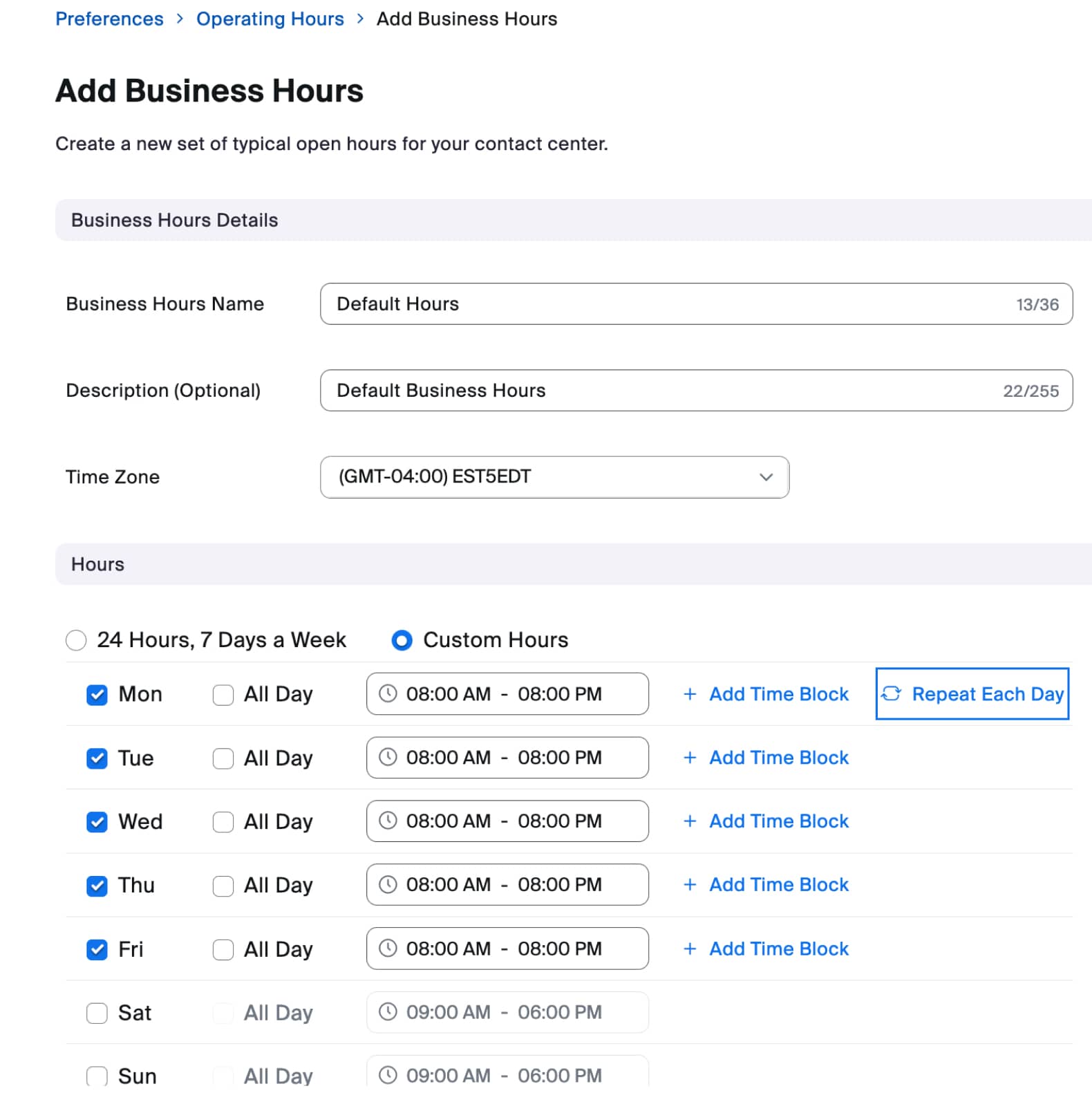
3. Bekijk eerst het **kantoorurenschema. Standaard hebt u één** standaard schema **Standaarduren** schema dat 24x7 geopend is. Als uw volledige contactcenter één enkel kantoorurenschema gebruikt, kunt u eenvoudig het schema Standaarduren bewerken met uw gebruikelijke kantooruren. Als u meerdere afdelingen hebt en de meerderheid van de afdelingen hetzelfde werkschema volgt, kunt u ook het schema Standaarduren gebruiken. Houd er rekening mee dat het de verantwoordelijkheid van de flow is om routering op tijd van de dag af te dwingen. Dus als u flows/afdelingen/telefoonnummers hebt met verschillende uren, kunt u dat later in de flowconfiguratie aanpassen. Voor ons voorbeeld bewerken we het standaard vakantieschema en stellen we de uren in op 8.00-20.00 uur, maandag t/m vrijdag.
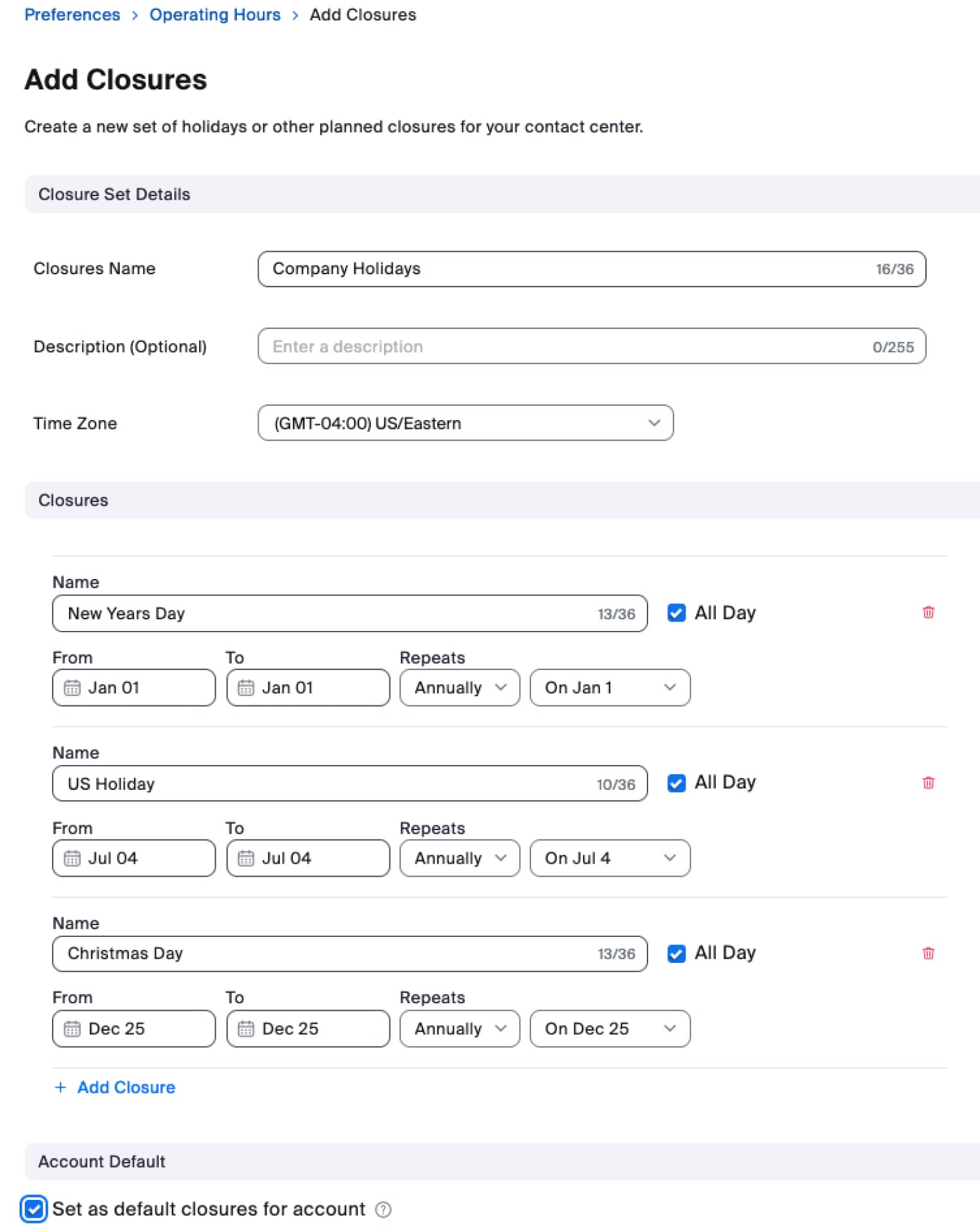
De volgende stap is het maken van **sluitingen** voor feestdagen of geplande sluitingen die uw standaard kantoorurenschema moeten overschrijven. U kunt indien nodig meerdere sluitingsschema's maken. Klik op de **+ Sluitingsset toevoegen** knop en maak uw sluiting volgens het juiste bedrijfschema. Voor dit voorbeeld maken we één sluiting met de naam Bedrijfsfeestdagen, waarin verschillende veelvoorkomende Amerikaanse feestdagen worden gevolgd. Let op: we hebben ingesteld als standaard sluitingen voor account aangevinkt, aangezien dit de sluitingsconfiguratie is die voor het hele bedrijf wordt gebruikt.
{% hint style="warning" %}
**Let op**
Speciale opmerking over standaard sluitingen op accountniveau: een standaard sluitingsschema geldt voor het hele account, inclusief configuraties op wachtrijniveau. Daarom wordt aanbevolen om, als u speciale afdelingen/wachtrijen hebt met hun eigen schema, dit mee te nemen wanneer u standaard sluitingen configureert.
{% endhint %}
Een voorbeeld van een bijzonder gebruiksscenario: als u wachtrijen hebt die 365 dagen per jaar geopend zijn, moet u geen standaard sluitingen configureren, omdat de wachtrij dan geen manier heeft om dat standaard sluitingsschema te overschrijven.
Op dit punt hebben we zowel de **kantoorurenschema. Standaard hebt u één** als de **sluitingen** geconfigureerd en de **Kantooruren** configuratie nu voltooid.
#### Flow
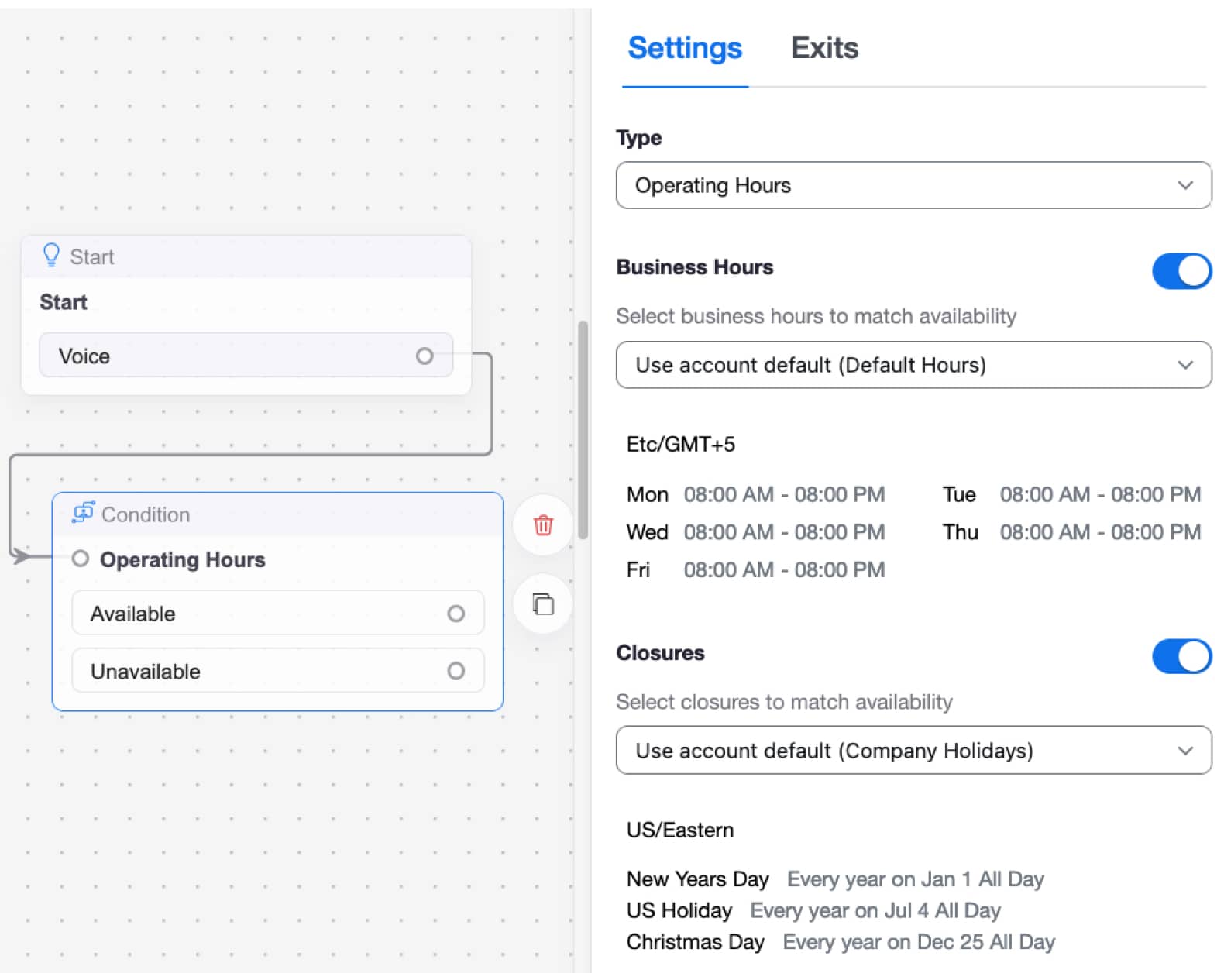
De configuratie die u implementeert binnen uw flow(s) bepaalt of we logica voor tijd van de dag/kantooruren controleren/toepassen. Om controles voor kantooruren aan uw flow toe te voegen, moet u de voorwaarde-widget gebruiken.
1. Open de flow waarin u de controle op kantooruren wilt implementeren.
2. Voeg een nieuwe voorwaarde-widget toe aan uw flow.
1. Type: Selecteer kantooruren
2. Kantooruren: Selecteer/configureer het juiste kantoorurenschema dat u eerder hebt geconfigureerd
3. Sluitingen: Selecteer/configureer het juiste sluitingsschema dat u eerder hebt geconfigureerd
3. Verbind de Beschikbaar-uitgang van de voorwaarde-widget met de juiste flowlogica, zoals routering naar een wachtrij of een menu voor open uren.
4. Verbind de Niet beschikbaar-uitgang van de voorwaarde-widget met de juiste flowlogica, zoals routering naar een menu voor na kantooruren of voicemail.
Gefeliciteerd. U hebt nu de routering op accountniveau voor kantooruren/tijd van de dag voltooid. Als u meerdere flows hebt, zorg er dan voor dat al uw flows de juiste configuratie voor routering op kantooruren/tijd van de dag hebben. Als al uw afdelingen hetzelfde werkschema volgen, bent u klaar met de configuraties voor routering op tijd van de dag zodra al uw flows zijn geconfigureerd. Als sommige afdelingen/wachtrijen echter verschillende schema's volgen, kunt u de configuratie in de volgende sectie gebruiken om uren op wachtrijniveau af te handelen.
### Kantooruren op wachtrijniveau
In de vorige sectie hebben we kantooruren op accountniveau geconfigureerd, wat geschikt is wanneer alle afdelingen hetzelfde schema hebben. In deze sectie bespreken we het gebruik van kantooruren op wachtrijniveau, wat geschikt is wanneer bepaalde wachtrijen een niet-standaard kantooruren- of sluitingsschema volgen.
In deze sectie voltooien we de kantooruren op wachtrijniveau en passen we het schema toe op een specifieke wachtrij. Voor deze configuratie doorlopen we de onderstaande stappen op hoofdlijnen:
1. Configureer een nieuw kantoorurenschema voor een specifieke afdeling/wachtrij
2. Pas het kantoorurenschema toe op de wachtrij
3. Werk de flow bij om de kantooruren op wachtrijniveau af te dwingen
#### Kantooruren
1. Navigeer in uw Zoom contactcenter beheerportal naar **Contactcenterbeheer > Voorkeuren**
2. Klik op de pagina Voorkeuren op de **Kantooruren** Tabblad.
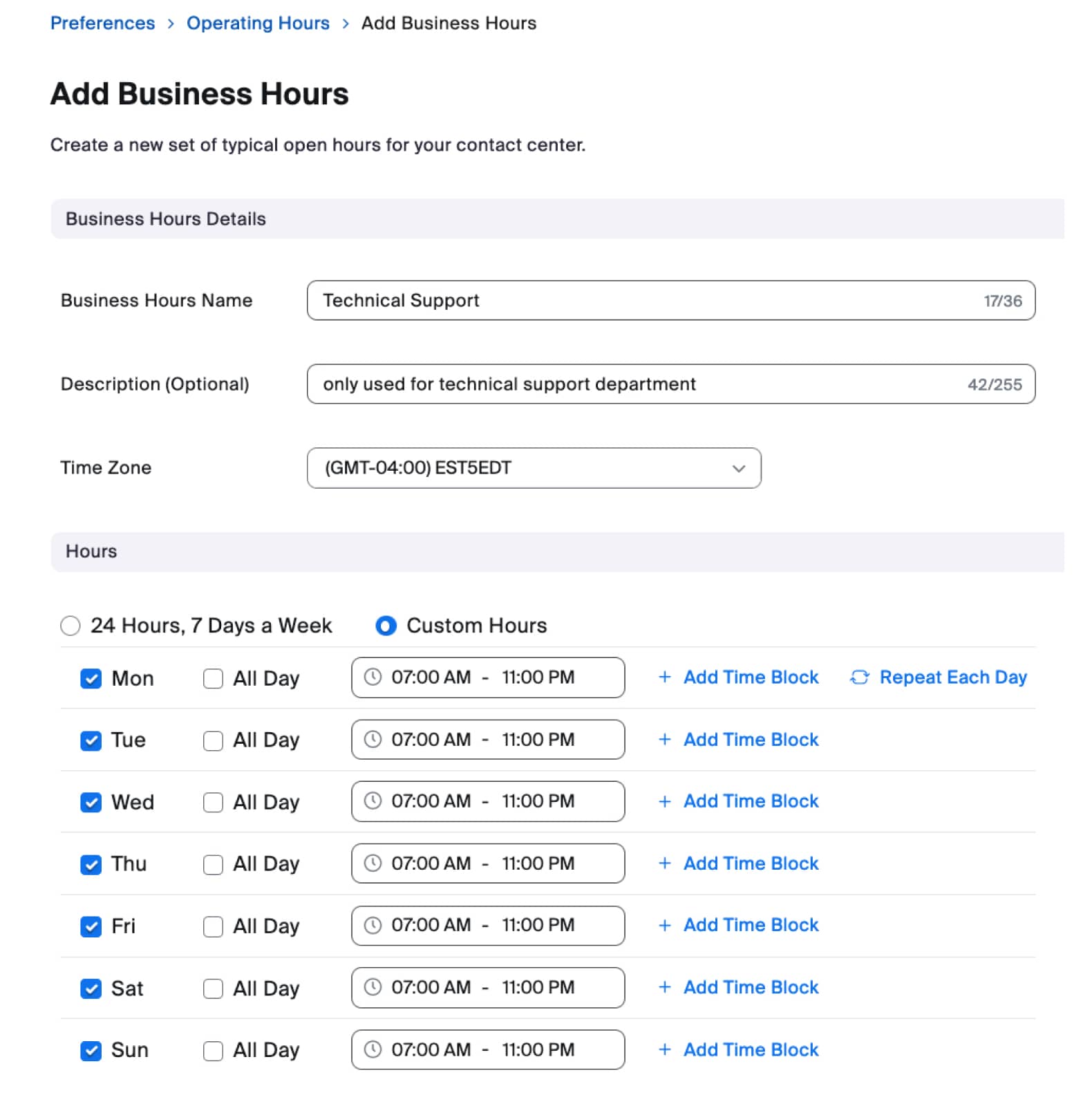
3. Klik op de **+ Kantooruren toevoegen** knop. In dit voorbeeld maken we een nieuw kantoorurenschema voor de afdeling Technische ondersteuning. Deze afdeling heeft andere uren dan de standaard, dus moet een eigen configuratie op wachtrijniveau hebben.
4. Voer op het nieuwe kantoorurenschema de juiste uren in en klik op **Opslaan**.
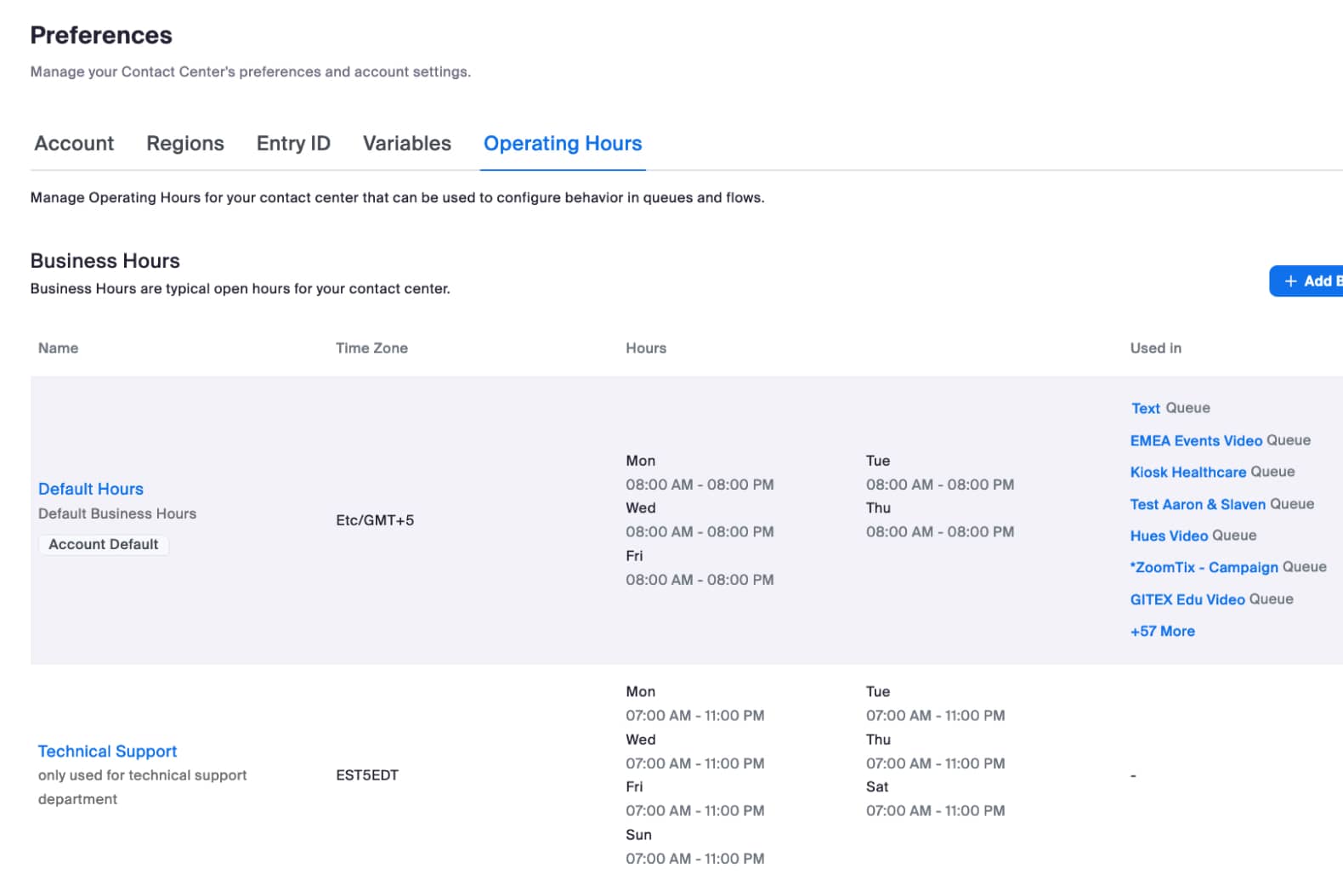
5. Nu ziet u zowel Standaarduren als de kantooruren voor Technische ondersteuning. Merk op dat, hoewel we het kantoorurenschema voor de afdeling Technische ondersteuning hebben gemaakt, dit zoals u kunt zien in de kolom Gebruikt in nog niet is toegewezen. Dat doen we later in de wachtrijconfiguratie.
6. De volgende stap is het maken van **sluitingen** om eventuele feestdagen af te handelen. In dit voorbeeld configureren we geen sluitingsschema voor de afdeling Technische ondersteuning, omdat zij 365 dagen per jaar open zijn. Als u sluitingen moet volgen, kunt u indien nodig extra sluitingsconfiguraties instellen volgens uw vereisten.
{% hint style="info" %}
**Opmerking**
Als u een afdeling hebt die 365 dagen per jaar open is, zorg er dan voor dat er geen standaard sluiting op accountniveau is geconfigureerd, omdat deze wordt toegepast op uw configuratie op wachtrijniveau.
{% endhint %}
7. Op dit punt hebben we de **kantoorurenschema. Standaard hebt u één** geconfigureerd en de **Kantooruren** configuratie nu voltooid.
#### Wachtrij
voltooid. Met de bovenstaande kantooruren geconfigureerd, moeten we nu de kantooruren toepassen op de wachtrij. In dit voorbeeld volgt de afdeling Technische ondersteuning andere kantooruren dan de rest van het bedrijf. Daarom wijzen we de kantooruren voor Technische ondersteuning toe aan de wachtrij Technische ondersteuning. Voor alle andere wachtrijen gebruiken zij de standaard kantooruren, die standaard zijn ingesteld. Daarom is deze sectie Wachtrij alleen vereist voor wachtrijen die een niet-standaard kantooruren- of sluitingsschema volgen.
1. Navigeer in uw Zoom contactcenter beheerportal naar **Contactcenterbeheer > Wachtrijen**
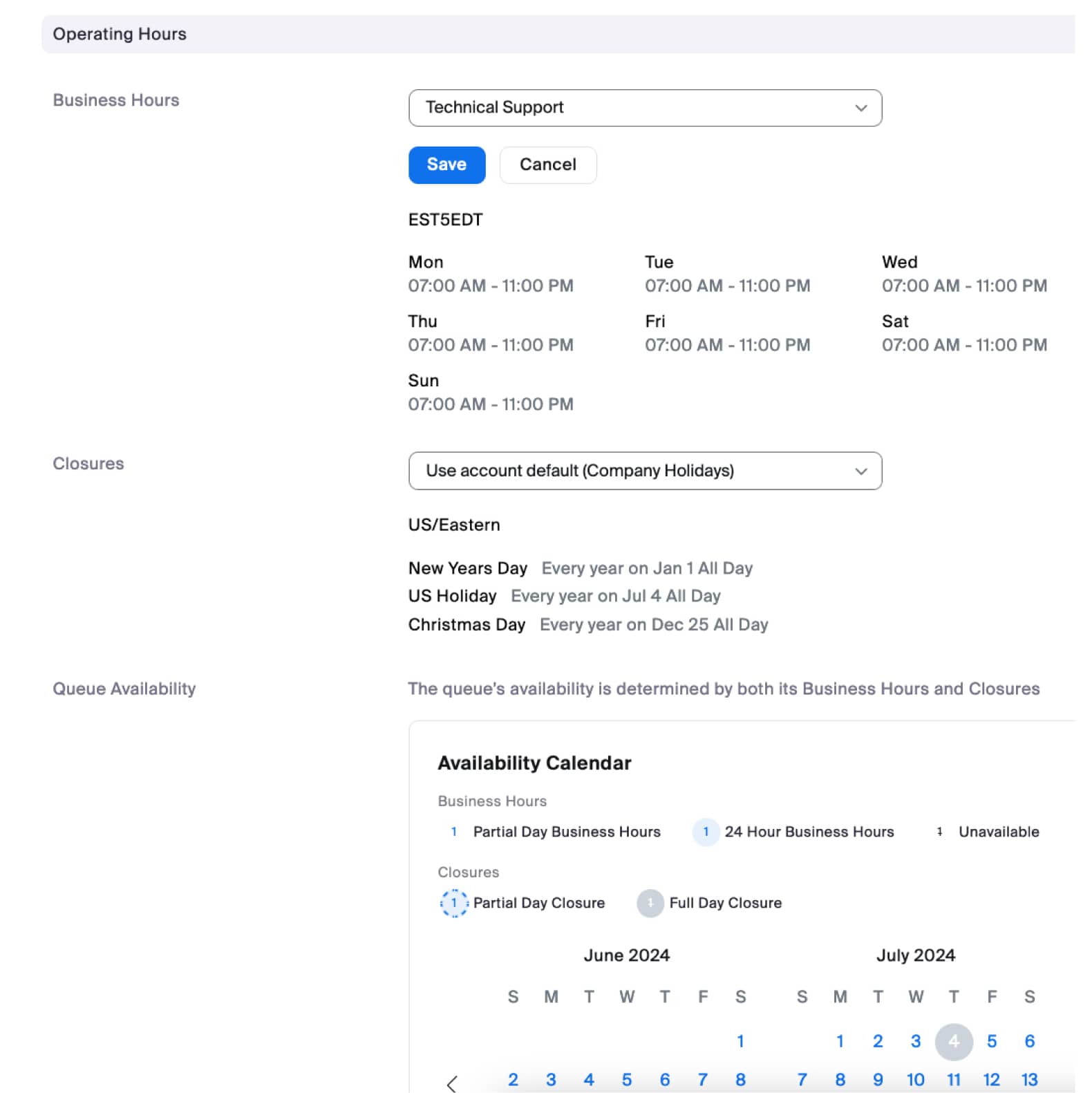
2. Klik op de wachtrij die door uw afdeling Technische ondersteuning wordt gebruikt en scrol omlaag naar de sectie Kantooruren. Zoek de instelling Kantooruren en selecteer het kantoorurenschema Technische ondersteuning dat u eerder hebt gemaakt.
3. Klik **Opslaan**. Nu is het tijd om naar de flowconfiguratie te gaan en het kantoorurenschema op wachtrijniveau toe te passen.
#### Flow
De configuratie die u implementeert binnen uw flow(s) bepaalt of we logica voor tijd van de dag/kantooruren controleren/toepassen. Om controles voor kantooruren aan uw flow toe te voegen, moet u de voorwaarde-widget gebruiken.
1. Open de juiste flow die door uw wachtrij wordt gebruikt. In dit voorbeeld openen we de hoofdflow, die oproepen voor de afdeling Technische ondersteuning routeert. U moet ervoor zorgen dat onderstaande configuratie wordt toegepast op de juiste flows in uw configuratie.
2. Zodra u op de pagina van de flow-editor bent, voegt u een nieuwe voorwaarde-widget toe aan uw flow.
1. Type: selecteer Wachtrijgegevens ophalen
2. Wachtrij: \
3. Wachtrijgegevens: selecteer beschikbaarheid van kantooruren
3. Verbind de Beschikbaar-uitgang van de voorwaarde-widget met de juiste flowlogica, zoals routering naar een wachtrij of een menu voor open uren.
4. Verbind de Niet beschikbaar-uitgang van de voorwaarde-widget met de juiste flowlogica, zoals routering naar een menu voor na kantooruren of voicemail.
Gefeliciteerd. U hebt nu de routering op wachtrijniveau voor kantooruren/tijd van de dag voltooid. Als u meerdere flows gebruikt door de wachtrij, zorg er dan voor dat al uw flows de juiste configuratie voor routering op kantooruren/tijd van de dag hebben.
**Alternatieve configuratie**
In dit voorbeeld op wachtrijniveau hebben we een kantoorurenschema gemaakt, dit op de wachtrij toegepast en vervolgens de configuratie Wachtrijgegevens ophalen van de voorwaarde-widget gebruikt om de kantooruren van de wachtrij te controleren. Een alternatieve aanpak zou zijn om de configuratie Kantooruren van de voorwaarde-widget te gebruiken en de juiste kantooruren en/of sluitingen op te geven.
## Afsluiting
In dit artikel hebben we de concepten en configuratie behandeld van de routering op tijd van de dag / logica voor kantooruren van Zoom contactcenter. We hebben behandeld hoe configuraties op accountniveau en wachtrijniveau kunnen worden ingesteld. Voor beide configuraties hebben we besproken hoe de flow de daadwerkelijke routering op tijd van de dag implementeert door een voorwaarde-widget te gebruiken om óf kantooruren op accountniveau, óf op wachtrijniveau te controleren. Het is de flow die bepaalt wat er gebeurt wanneer de uren geopend zijn, en ook wat er gebeurt wanneer de uren gesloten zijn.
De bovenstaande voorbeelden zijn basisvoorbeelden. Met de concepten die u in dit artikel hebt geleerd, kunt u de juiste configuraties op uw flows toepassen om routering op tijd van de dag/kantoorurencontrole te implementeren volgens uw bedrijfsvereisten.
---
# Agent Instructions: Querying This Documentation
If you need additional information that is not directly available in this page, you can query the documentation dynamically by asking a question.
Perform an HTTP GET request on the current page URL with the `ask` query parameter:
```
GET https://library.zoom.com/technical-library/nl/zakelijke-diensten/zoom-contact-center/expert-insights/time-of-day-and-operating-hours-routing.md?ask=
```
The question should be specific, self-contained, and written in natural language.
The response will contain a direct answer to the question and relevant excerpts and sources from the documentation.
Use this mechanism when the answer is not explicitly present in the current page, you need clarification or additional context, or you want to retrieve related documentation sections.