> For the complete documentation index, see [llms.txt](https://library.zoom.com/llms.txt). Markdown versions of documentation pages are available by appending `.md` to page URLs; this page is available as [Markdown](https://library.zoom.com/technical-library/nl/zakelijke-diensten/zoom-contact-center/expert-insights/boosting-customer-reach-with-whatsapp-for-business-messaging-integration-for-zoom-contact-center.md).
# WhatsApp voor Zakelijk berichtenverkeer Integratie(s)
Klantcommunicatie verloopt tegenwoordig via meerdere platforms, waaronder berichtenverkeer-apps, E-mail en sociale media. Om effectieve ondersteuning te bieden, moeten bedrijven Beschikbaar zijn op de kanalen die hun Klanten verkiezen.
Deze gids leidt u door het proces van [het instellen van deze Integratie](https://support.zoom.com/hc/en/article?id=zm_kb\&sysparm_article=KB0074621), zodat uw bedrijf WhatsApp's enorme gebruikersbestand kan benutten terwijl het gebruikmaakt van Zoom's robuuste contactcenterfuncties.
## Terminologie
**WhatsApp Zakelijk Platform:**\
\
Het WhatsApp Zakelijk Platform is een op Cloud gebaseerde berichtenverkeer-oplossing waarvan bedrijven gebruik kunnen maken door te integreren met WhatsApp Zakelijke Oplossingsproviders zoals Zoom.\
\
**WhatsApp Zakelijk account (WABA) :**\
\
Een WhatsApp Zakelijk account is een type account dat speciaal is ontworpen voor bedrijven om met hun Klanten te communiceren via het WhatsApp-berichtenverkeer Platform.**WhatsApp Zakelijk Profiel:**\
\
Een WhatsApp Zakelijk-profiel is een gedetailleerd profiel voor bedrijven die WhatsApp Zakelijk gebruiken om Klanten te helpen gemakkelijk Access te krijgen tot relevante informatie Over het bedrijf, om de communicatie en het vertrouwen te verbeteren.\
\
**Zakelijk Oplossingen Provider (BSP):**\
\
Een WhatsApp Zakelijk Oplossingen Provider (BSP) is een derde partij die door WhatsApp is gemachtigd om bedrijven Access te bieden tot WhatsApp Zakelijk API's.\
\
Zoom is een WhatsApp Zakelijk Oplossingen Provider (BSP).
## Vereisten
Voordat je begint, zorg ervoor dat je aan de volgende vereisten voldoet.
* **Zoom contactcenter:** Zorg ervoor dat je een account met beheerdersrechten hebt.
* **Licentie:** Sociale berichtenverkeerkanalen, inclusief WhatsApp, vereisen een Zoom contactcenter Premium of Elite.
* **Agenten:** Contactcentergebruikers met agentrollen die al zijn geconfigureerd.
* **Toegang tot Zoom Marketplace:** Beheerdertoegang tot Zoom App Marketplace.
* **Vereisten voor Meta:** Een geldig telefoonnummer dat is gekoppeld aan uw WhatsApp Zakelijk account.
* Vaste nummers die internationale oproepen accepteren
* Mobiele nummers
* Virtuele servicenummers (VSN) die via Zoom zijn aangeschaft (moeten spraak-/sms-geschikt zijn) - Op het moment van publicatie ondersteund voor nummers uit de VS, het VK en Australië.
U moet internationale oproepen of sms-berichten kunnen ontvangen met het telefoonnummer dat u probeert te registreren. Het nummer mag niet al geregistreerd zijn met een andere WhatsApp-gebruiker/account. Als u het WhatsApp-nummer al elders gebruikt en het opnieuw wilt gebruiken in het Zoom contactcenter, [verwijder het WhatsApp-nummer uit uw WhatsApp Zakelijk account](https://faq.whatsapp.com/209248051996804).
## Stapsgewijze handleiding
### **Meta-accounts instellen en Toevoegen gebruikers**
{% stepper %}
{% step %}
Een WhatsApp Zakelijk account maken en verifiëren
**Opmerking:** U kunt ook een bestaand account gebruiken.
Volg deze Meta-procedures om een [WhatsApp Zakelijk account](https://www.facebook.com/business/help/1710077379203657?id=180505742745347\&checkpoint_src=any) en [het account verifiëren](https://www.facebook.com/business/help/308979828303560?id=579726174359330).
{% endstep %}
{% step %}
Toevoegen gebruikers en machtigingen
Volg deze Meta [procedures ](https://www.facebook.com/business/help/2169003770027706)Toevoegen gebruikers en machtigingen aan uw Zakelijk account
{% endstep %}
{% endstepper %}
{% hint style="info" %}
**Opmerking**
Voor een bestaand WhatsApp Zakelijk Account en een nieuw account zou Zoom als BSP op het account moeten worden geselecteerd.
{% endhint %}
### **Stel de Zoom App Marketplace Integratie(s) in**
**De verbinding tussen Zoom contactcenter en Meta tot stand brengen**
{% stepper %}
{% step %}
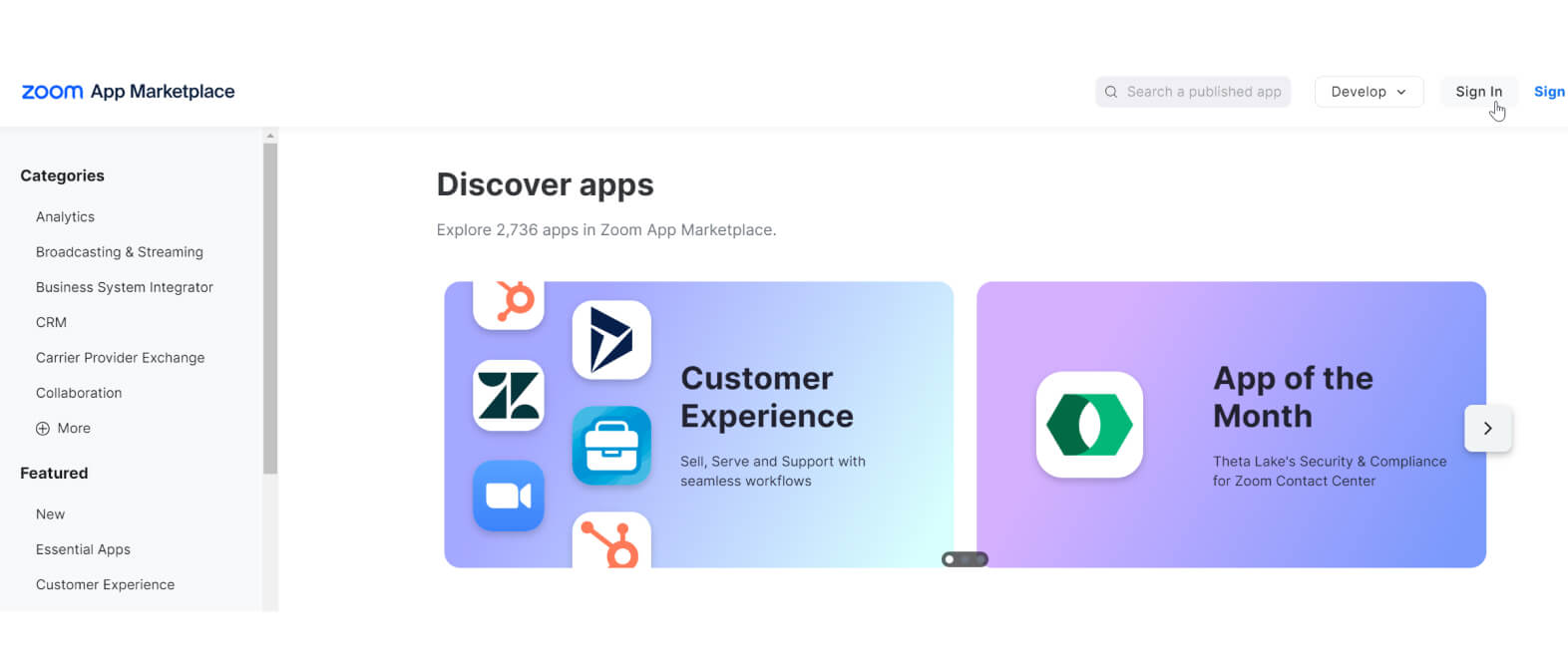
Aanmelden bij het [Zoom App Marketplace](https://marketplace.zoom.us/?_ga=2.103251648.1154531521.1721647878-1617708441.1707226255\&optimizely_user_id=efe7866fa2ae9ac46f7e6b8bb8e98da9) met inloggegevens van de beheerder.
{% endstep %}
{% step %}
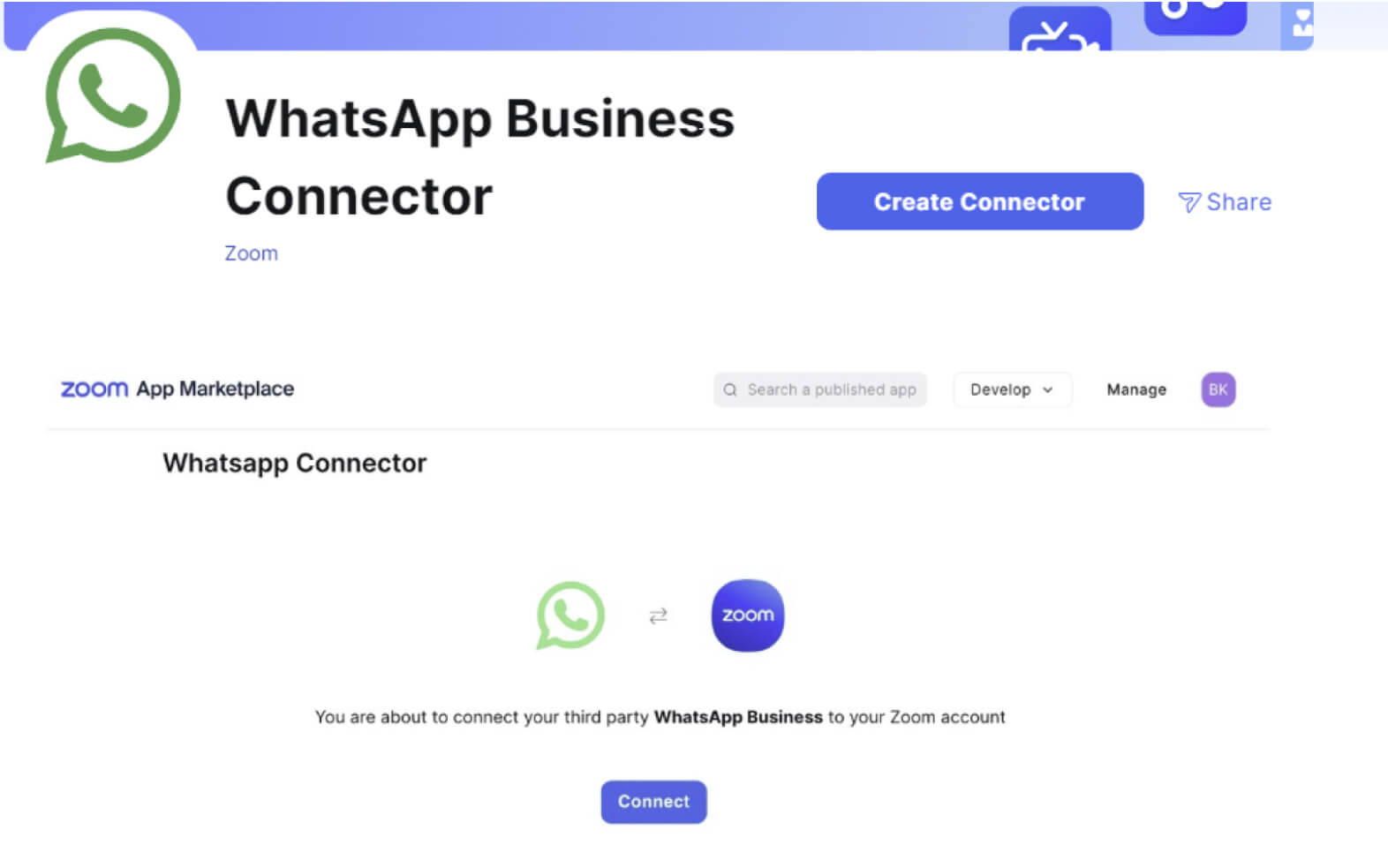
Gebruik het zoekvak om de **WhatsApp Zakelijk Connector** app.
Klik op het pictogram of de naam van de app om toegang ertoe te krijgen.
{% endstep %}
{% step %}
Klik **Connector aanmaken**.
{% endstep %}
{% step %}
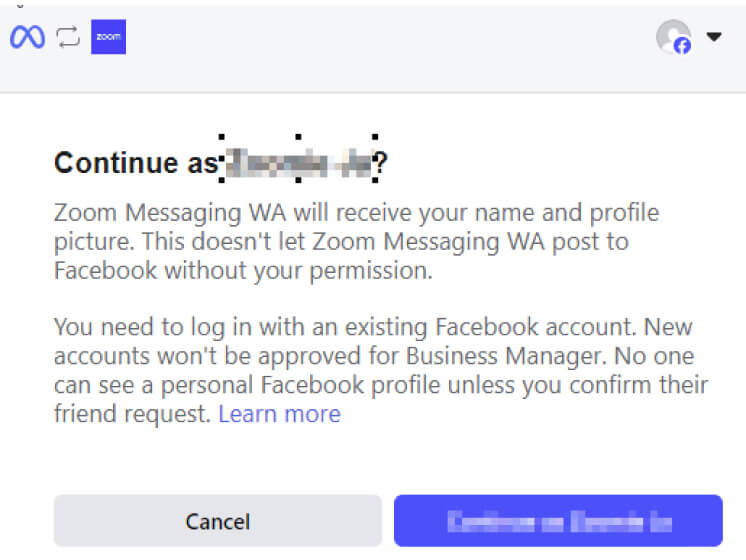
Er wordt een nieuw venster geopend en het WhatsApp Embedded Signup Flow (van Meta) wordt geladen.
* Typ uw Meta-beheerder inloggegevens en druk op **Doorgaan als \[YourAdminAccount]**.
* De volgende pagina is een herinnering van welke machtigingen nodig zijn voor de Integratie, In de pers **Aan de slag**.
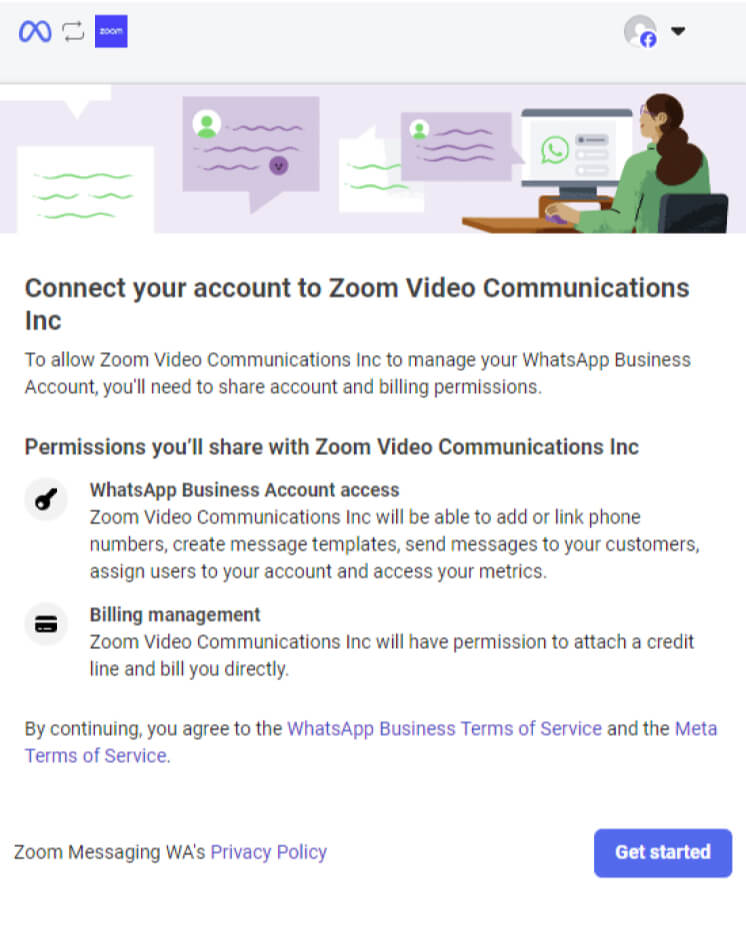
* Je kunt de eerder gemaakte Selecteer **WhatsApp Zakelijk account** (Meta-vereisten) of vanaf dat punt het proces starten om een nieuw account op te zetten.
Wanneer je een WhatsApp Zakelijk account deelt met een Zakelijk serviceprovider (BSP) zoals Zoom, onthoud dan dat slechts één WABA tegelijk kan worden gekoppeld aan één BSP, dus je kunt ofwel een nieuwe WABA voor Zoom maken of de bestaande Betaling verwijderen uit je huidige WABA om door te gaan
{% endstep %}
{% step %}
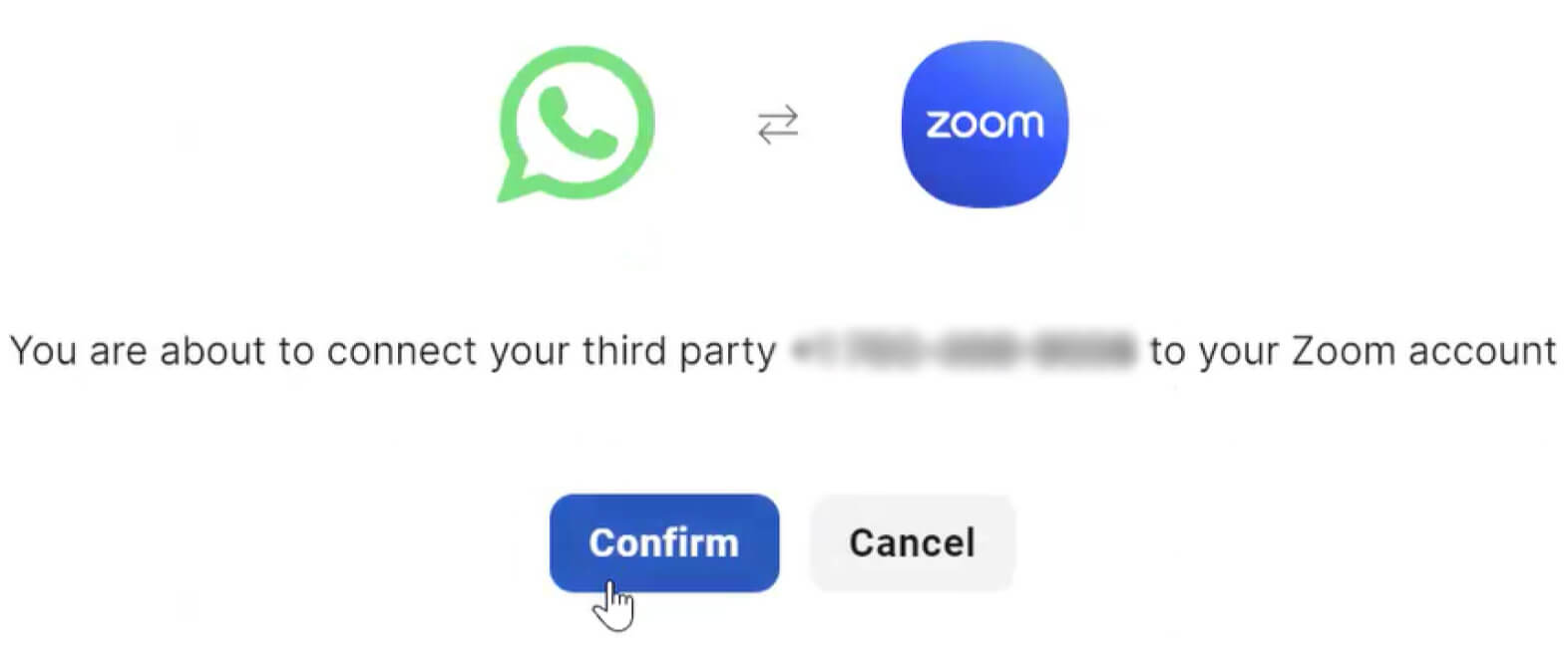
Maak een nieuwe **WhatsApp Zakelijk profiel** en verifieer het telefoonnummer dat je wilt koppelen aan je **WhatsApp Zakelijk profiel**. Dit nummer wordt gekoppeld aan je merk en consumenten kunnen je Zakelijk profiel vinden en er een bericht naar sturen vanuit hun persoonlijke WhatsApp-account met dit nummer.
{% endstep %}
{% step %}
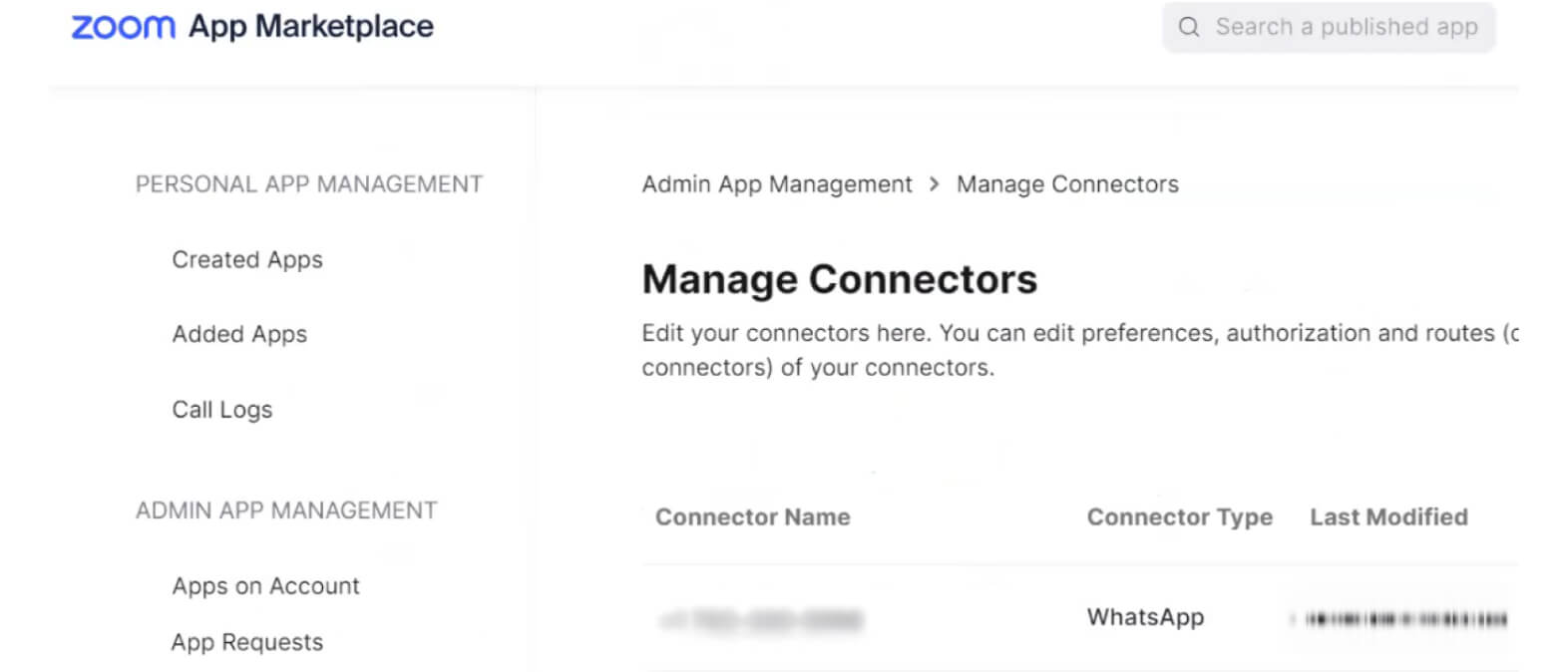
Aan het einde zal de Connectorstatus Beschikbaar zijn.
{% endstep %}
{% step %}
Na validatie is de verbinding tussen uw Meta-account en Zoom contactcenter voltooid.
{% endstep %}
{% endstepper %}
### **Bouw de klantervaring**
**Een wachtrij voor berichtenverkeer maken**
{% hint style="info" %}
**Opmerking**
U kunt deze stap overslaan als er al een wachtrij voor berichtenverkeer is gemaakt.
{% endhint %}
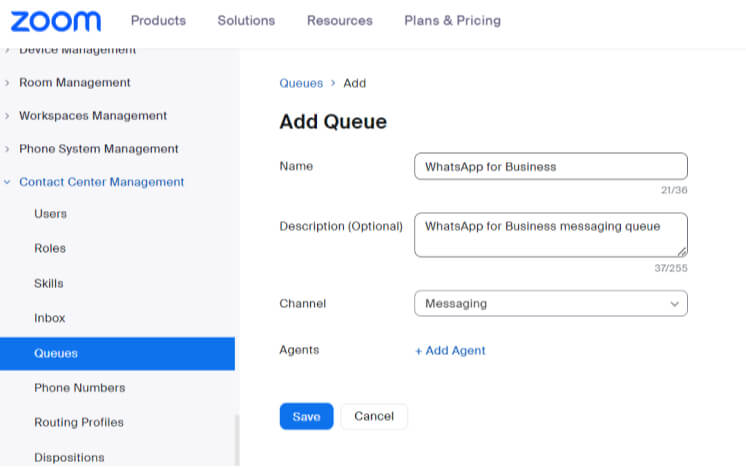
We gaan een wachtrij voor berichtenverkeer maken om de interacties van consumenten af te handelen.
{% stepper %}
{% step %}
Onder **Contactcenterbeheer → Wachtrijen** → klik op **+Toevoegen wachtrij.**
{% endstep %}
{% step %}
Toevoegen uw bestaande agenten aan de wachtrij, klik op Opslaan.
{% endstep %}
{% step %}
**Optioneel:** Pas de wachtrij Instellingen aan naar uw voorkeur.
{% endstep %}
{% endstepper %}
#### **WhatsApp voor Zakelijk-flow maken**
De Flow kan worden gebruikt om een consument volledig zelf te helpen, hem rechtstreeks naar een wachtrij te leiden of informatie te verzamelen om hem te kwalificeren voordat hij naar de juiste persoon wordt doorverwezen.
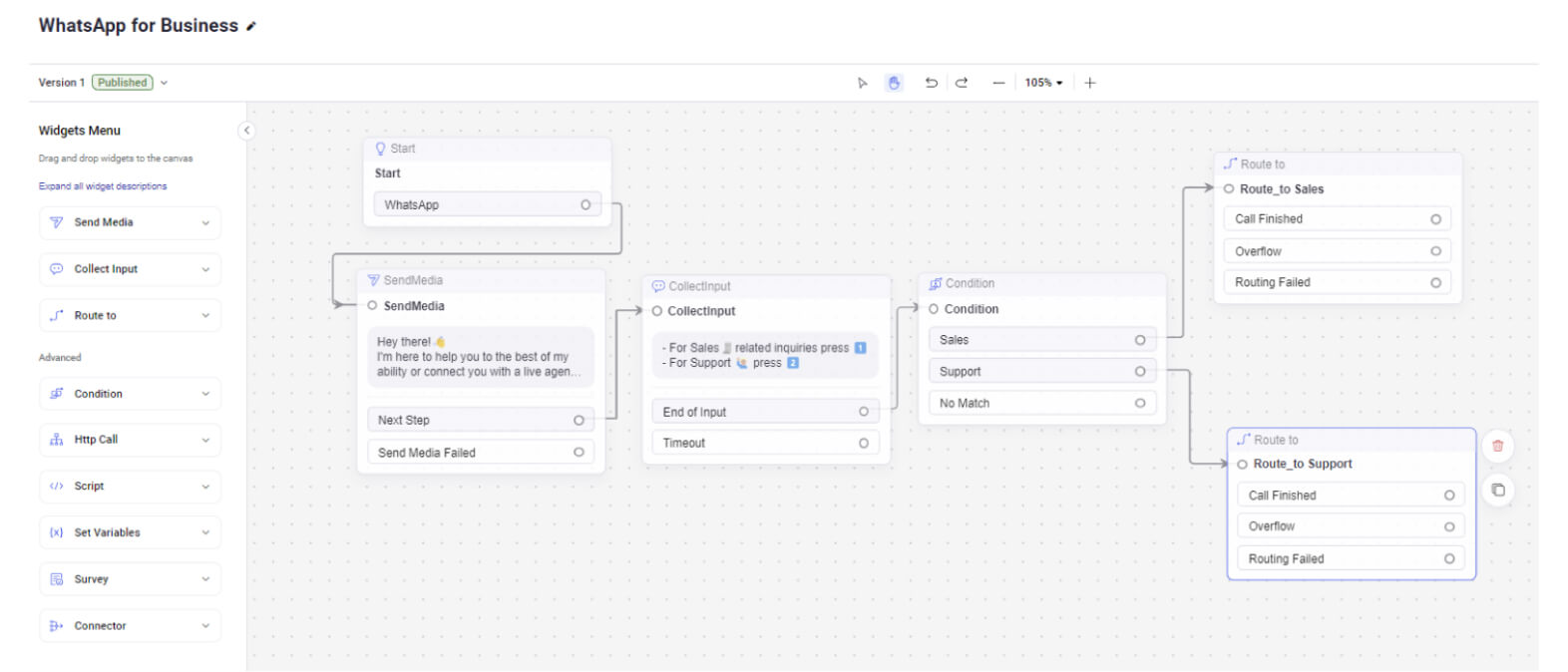
Hier is een voorbeeld van een Flow die eerst het type verzoek kwalificeert voordat de consument naar de juiste wachtrij wordt gestuurd.
**Startwidget:**
De Startwidget is het initiële punt in een workflow waar de interactie begint. Het wordt gebruikt om het instappunt voor klantinteracties te definiëren en de basis te leggen voor daaropvolgende acties en processen.
**Media verzenden:**
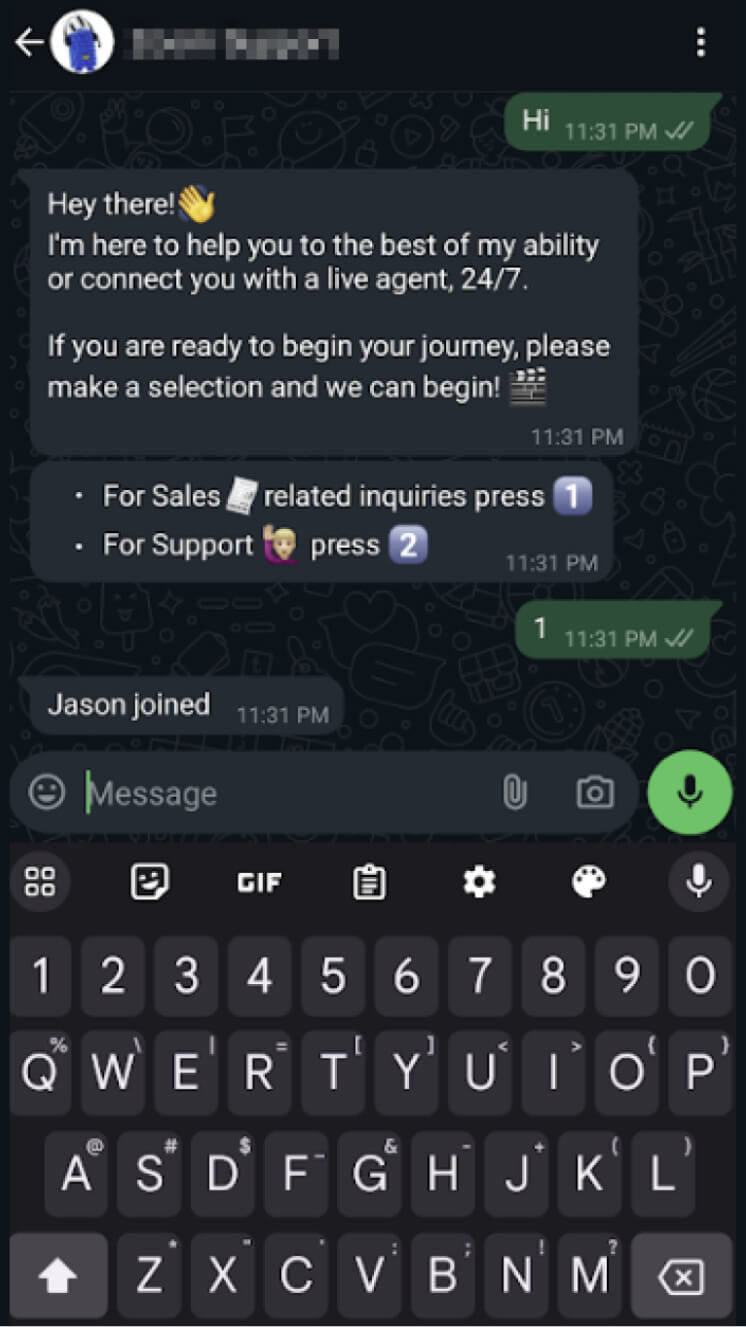
De widget Media verzenden stelt beheerders in staat om automatische berichten te verzenden. In ons voorbeeld zullen we, zodra we een bericht van een consument ontvangen, automatisch antwoorden met dit eerste bericht
> *"Hey daar!👋*
>
> *Ik ben hier om je zo goed mogelijk te helpen of je in contact te brengen met een live medewerker, 24/7.\\""*
**Verzamel invoer:**
De Collect Input-widget wordt gebruikt om informatie van consumenten te verzamelen. Deze gegevens kunnen worden gebruikt om weloverwogen beslissingen te nemen en de interactie op de juiste manier door te sturen. In ons voorbeeld wordt deze gebruikt om het volgende bericht weer te geven:
> * Voor Verkoop🧾gerelateerde vragen In de pers 1️⃣
> * Voor ondersteuning 🙋🏼♂️ In de pers 2️⃣
**Voorwaarde:**
De voorwaardewidget wordt gebruikt om specifieke criteria of voorwaarden binnen een workflow te evalueren. Op basis van de evaluatie kan deze de interactie langs verschillende paden sturen, waardoor aangepaste reacties en acties mogelijk worden. We gaan kijken naar de waarde die is verzameld van de **Invoerveld verzamelen** en leid de interactie naar twee verschillende uitgangen.
* Als de waarde 1 is Route\_to\_Verkoop
* Als de waarde 2 is Rout\_to\_ondersteuning
**Routeren naar**
De Route To-widget wordt gebruikt om de klantinteractie naar de juiste flow, wachtrij of agent binnen het contactcenter te leiden. Het helpt ervoor te zorgen dat de vraag van de klant wordt afgehandeld door de meest geschikte agent of Groep.
In dit voorbeeld worden beide Route To-widgets eigenlijk naar dezelfde wachtrij gerouteerd, maar in een praktijkscenario moet elke route een andere bestemming hebben.
{% file src="/files/30db1347636d3c3177c5a528e34285c89280c32c" %}
### **Je WhatsApp-ingeschakelde telefoonnummer koppelen aan je nieuwe Flow**
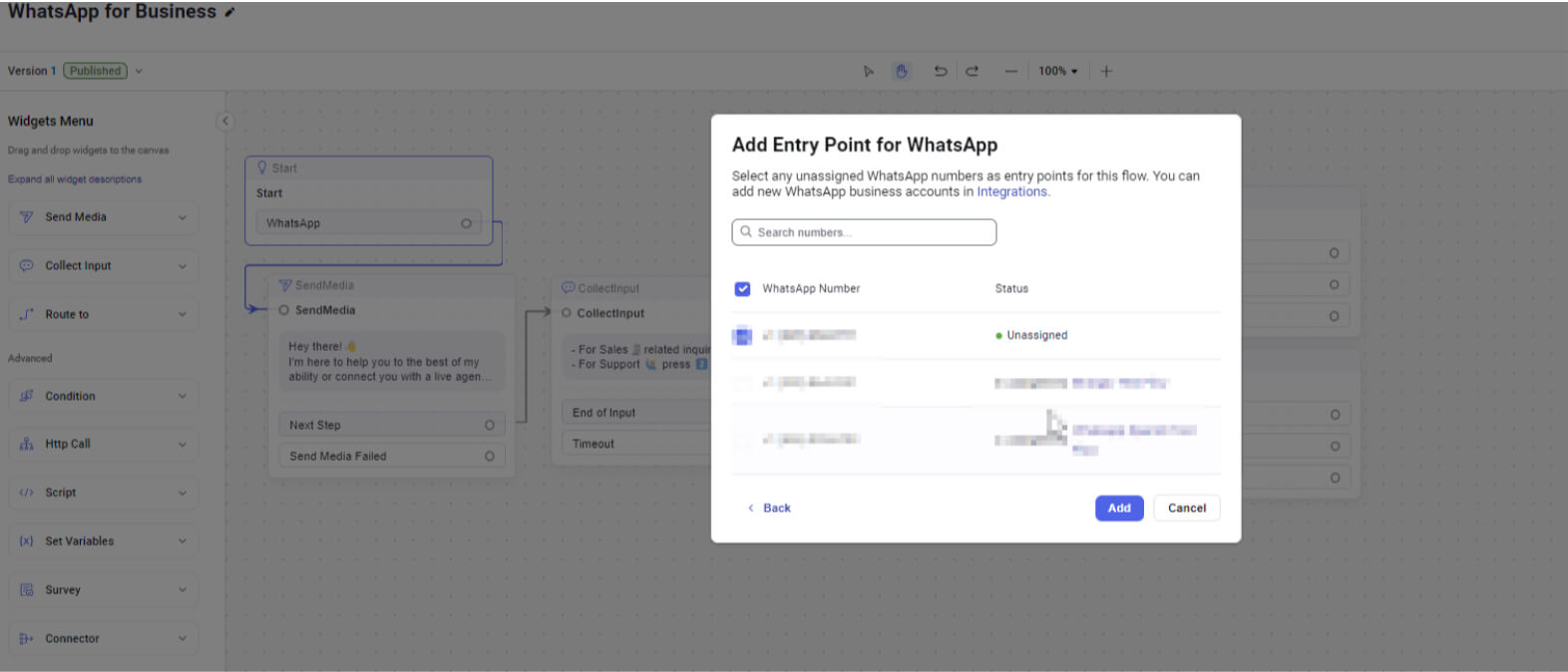
Het laatste deel is om het WhatsApp-telefoonnummer te koppelen aan de WhatsApp Flow.
{% stepper %}
{% step %}
Klik op de Start-widget en Selecteer het telefoonnummer dat is gekoppeld aan het WhatsApp for Zakelijk account dat je wilt gebruiken.
{% endstep %}
{% step %}
Zodra dit is voltooid, kunnen Klanten die WhatsApp gebruiken beginnen te Verbinden met je Zakelijk.
{% endstep %}
{% endstepper %}
#### **Inkomend interactievoorbeeld**
**Consument op WhatsApp**
**Zoom contactcenter-agent die aan de interactie werkt**
**WhatsApp-sjablonen**
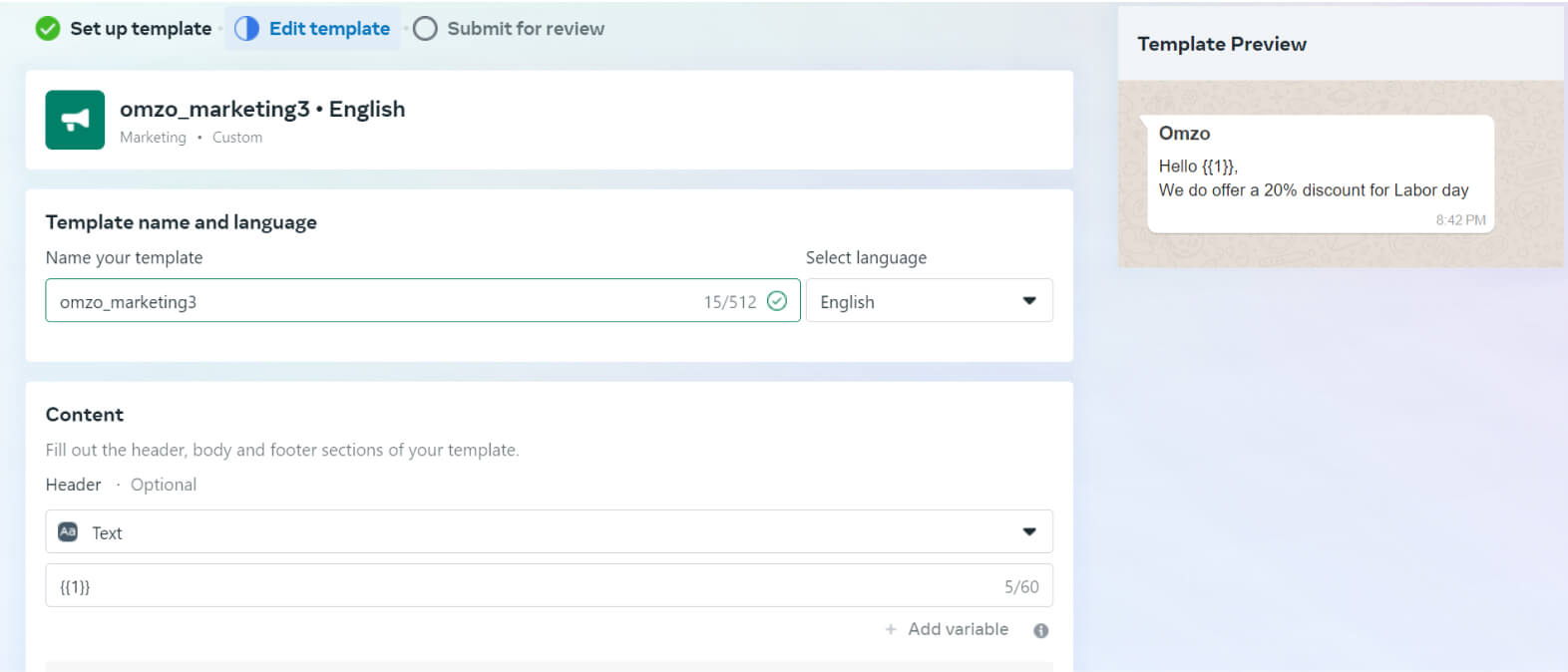
WhatsApp-berichtsjablonen worden door agents gebruikt om Uitgaand WhatsApp-interacties met consumenten te starten. De sjablonen worden gemaakt en beheerd in je WhatsApp Zakelijk account. Sjablonen werken vergelijkbaar met opgeslagen antwoorden en helpen zorgen voor soepele communicatie, zelfs nadat de tijdslimiet is verstreken.
Deze sjablonen definiëren niet alleen het type bericht dat wordt verzonden, maar helpen ook om Facturering effectief te beheren.
#### **Kosten voor WhatsApp-gebruik**
Onze [WhatsApp-tarieventabel](https://zoom.us/billing/pbx/rates?audioProduct=ZCC\&optimizely_user_id=efe7866fa2ae9ac46f7e6b8bb8e98da9) biedt gedetailleerde prijsinformatie voor elk type sjabloon per gesprek voor de ondersteunde landen. Het biedt een duidelijk overzicht van de kosten op basis van het sjabloontype en de specifieke ondersteunde landen.
**Belangrijkste voordelen**
* **Flexibele kanaalupgrades:** Agents kunnen een WhatsApp-gesprek naadloos overzetten naar een spraak- of videogesprek, waardoor een soepele overgang naar een ander kanaal mogelijk is zonder dat extra licenties nodig zijn.
* **Moeiteloze AI-ondersteunde hulp:** Agents kunnen AI Companion benutten voor samenvattingen van gesprekken in realtime en sentimentanalyse, samen met AI Expert Assist voor proactieve begeleiding en belangrijke inzichten, waardoor interacties worden gestroomlijnd en de efficiëntie verbetert.
* **Verbeterde ondersteuning & klantervaring:** Supervisors kunnen agents in realtime ondersteunen met behulp van Ingrijpen-, monitor- of overnamefuncties tijdens interacties. Deze mogelijkheid maakt snellere, beter geïnformeerde oplossingen mogelijk, wat leidt tot hogere klanttevredenheid en een meer gepersonaliseerde service-ervaring.
* **Uitgebreide rapportage & analyse:** WhatsApp-interacties worden naadloos vastgelegd binnen Zoom contactcenter, waardoor managers waardevolle gegevens en inzichten krijgen om weloverwogen beslissingen te nemen en prestaties te optimaliseren.
---
# Agent Instructions
This documentation is published with GitBook. GitBook is the documentation platform designed so that both humans and AI agents can read, navigate, and reason over technical content effectively. Learn more at gitbook.com.
## Querying This Documentation
If you need additional information that is not directly available in this page, you can query the documentation dynamically by asking a question.
Perform an HTTP GET request on the current page URL with the `ask` query parameter, and the optional `goal` query parameter:
```
GET https://library.zoom.com/technical-library/nl/zakelijke-diensten/zoom-contact-center/expert-insights/boosting-customer-reach-with-whatsapp-for-business-messaging-integration-for-zoom-contact-center.md?ask=&goal=
```
`ask` is the immediate question: it should be specific, self-contained, and written in natural language.
`goal` is optional and describes the broader end goal you are ultimately trying to accomplish on behalf of the user. GitBook uses it to tailor the answer towards what is most useful for that goal.
The response will contain a direct answer to the question and relevant excerpts and sources from the documentation.
Use this mechanism when the answer is not explicitly present in the current page, you need clarification or additional context, or you want to retrieve related documentation sections.