# AI Companion 3.0

## 概要

#### <mark style="color:青;">AI Companion 3.0: ミーティング、ドキュメント、ファイルなど、仕事に関わるすべてをひとつの場所に</mark>

AI Companion 3.0は、Zoom全体および接続済みシステムにまたがる情報の新しいやり取りの方法を提供します。まずWebで利用可能になり、AI Companion 3.0はフルスクリーンのAI体験を提供します。日々の業務に関するコンテキスト（ミーティング内容、メール、カレンダーの予定、ドキュメント、外部コンテンツ）をひとつのインテリジェントなインターフェースに集約して提供し、より文脈に即した関連性の高い応答を実現するよう設計されています。

<div data-with-frame="true"><figure><img src="https://2994873379-files.gitbook.io/~/files/v0/b/gitbook-x-prod.appspot.com/o/spaces%2FctBXUMeBy4rtLMmMkKRG%2Fuploads%2FVivH2YuK6DZVojttuHPd%2Fimage.png?alt=media&#x26;token=eff868cc-3c26-4506-9cef-32eaea4bba11" alt=""><figcaption><p>AI Companion 3.0 メインページ</p></figcaption></figure></div>

この集中化されたワークスペースから、ミーティングの文字起こし、チャット、Zoom AI DocsなどのZoomコンテンツや、Gmail、Outlook、OneDrive、Google Driveを含むサードパーティの接続済みサービスの情報を、ひとつのクエリだけで検索、分析、活用できます。プラットフォームを切り替えたり、ファイルを手動でアップロードしたりする代わりに、データが存在する場所でそのまま即座に確認し、操作できます。

たとえば、AI Companion 3.0では次のことができます。

* Gmail、Outlook、OneDrive、Google Drive、Zoom AI Docsを同時に検索する。
* Zoom Meetingsから過去のミーティングでの議論を取得して要約する。
* 同じワークスペースからZoom AI Docs内のコンテンツを参照、閲覧、保存する。
* ひとつにまとめられた検索から、クラウドファイル、メールスレッド、共有ドキュメントを参照する。
* 他のスタンドアロンモデルで行うのと同様の、多くのAI搭載タスクを実行する。

#### <mark style="color:青;">AI Companion 3.0はまずWebで利用可能となり、2026年後半にはZoom Workplaceアプリ内でも利用できるようになる予定です</mark>

提供開始時点では、AI Companion 3.0は [Webで](https://ai.zoom.us/)利用可能で、更新された機能をブラウザ内でいち早く直接使えます。Zoom Workplaceアプリへの統合は2026年に予定されています（変更される場合があります）。

#### <mark style="color:青;">AI Companion 3.0をアカウントレベルのデータソースに接続すると、管理者が選択したデータがインデックス化されます</mark>

AI Companion 3.0をアカウントレベルのデータソースに接続すると、管理者が管理する連携を使用して、外部のアカウント範囲のコンテンツをインデックス検索経由で利用できるようになります。これらの接続は管理者によって構成され、Google Drive、Salesforce、ServiceNow、Confluence、Box、Zendesk、Seismic、Workday、その他サポートされているシステムとの連携を含めることができます。データソースが接続されると、AI Companionはこれらのソースのインデックス化されたコンテンツを参照し、組織の知識に依存するAI機能を支援できます。インデックス化されたコンテンツへのアクセスは、役割ベースのアクセス制御と各サードパーティシステムの基盤となる権限モデルによってさらに制限されるため、ユーザーは接続先サービスでアクセス権のあるコンテンツのみ取得できます。

たとえば、管理者がGoogle Driveを接続し、共有ドライブをインデックス対象として選択した場合、その共有ドライブ内の「Sales」フォルダにのみアクセス権があるユーザーは、「Sales」内のファイルからインデックス化されたコンテンツを取得できますが、Google Driveの権限でアクセスが付与されていない場合は「Finance」フォルダ内のファイルのコンテンツを取得できません。

インデックス化は、管理者が選択したデータに限定されます。各連携について、管理者は接続先システムでサポートされる特定のリポジトリ、オブジェクト、スペース、フォルダ、または同等のデータグループを含めるか除外するかを指定できます。これらの選択によって、どのコンテンツがインデックス化の対象となるかが決まり、各連携から管理者が承認したデータのみが組み込まれるようになります。

#### <mark style="color:青;">AI Companion 3.0をユーザーレベルのデータソースに接続すると、APIを介してメールとカレンダーのデータにアクセスします</mark> *<mark style="color:青;">インデックス化</mark>* <mark style="color:青;">なしで</mark>

メールとカレンダーのユーザーレベルデータソースは、アカウントレベルの連携とは異なる方法でアクセスされます。AI Companion 3.0は、ユーザーのリクエストに応答する必要がある場合、サードパーティAPIを通じてメールとカレンダーのデータを取得します。このデータは、アカウントレベルの検索システムの一部としてインデックス化されません。

## 動作モード

#### <mark style="color:青;">WritingモードとDeep Researchモード: 目の前の作業に合わせた生成AI</mark>

AI Companion 3.0は、さまざまなユースケースを支援する追加のAIモードを導入します。これらの特化型モードバリアントであるWritingとDeep Researchは、さまざまなシナリオにおけるAI Companionの処理と結果の提供方法を強化します。<br>

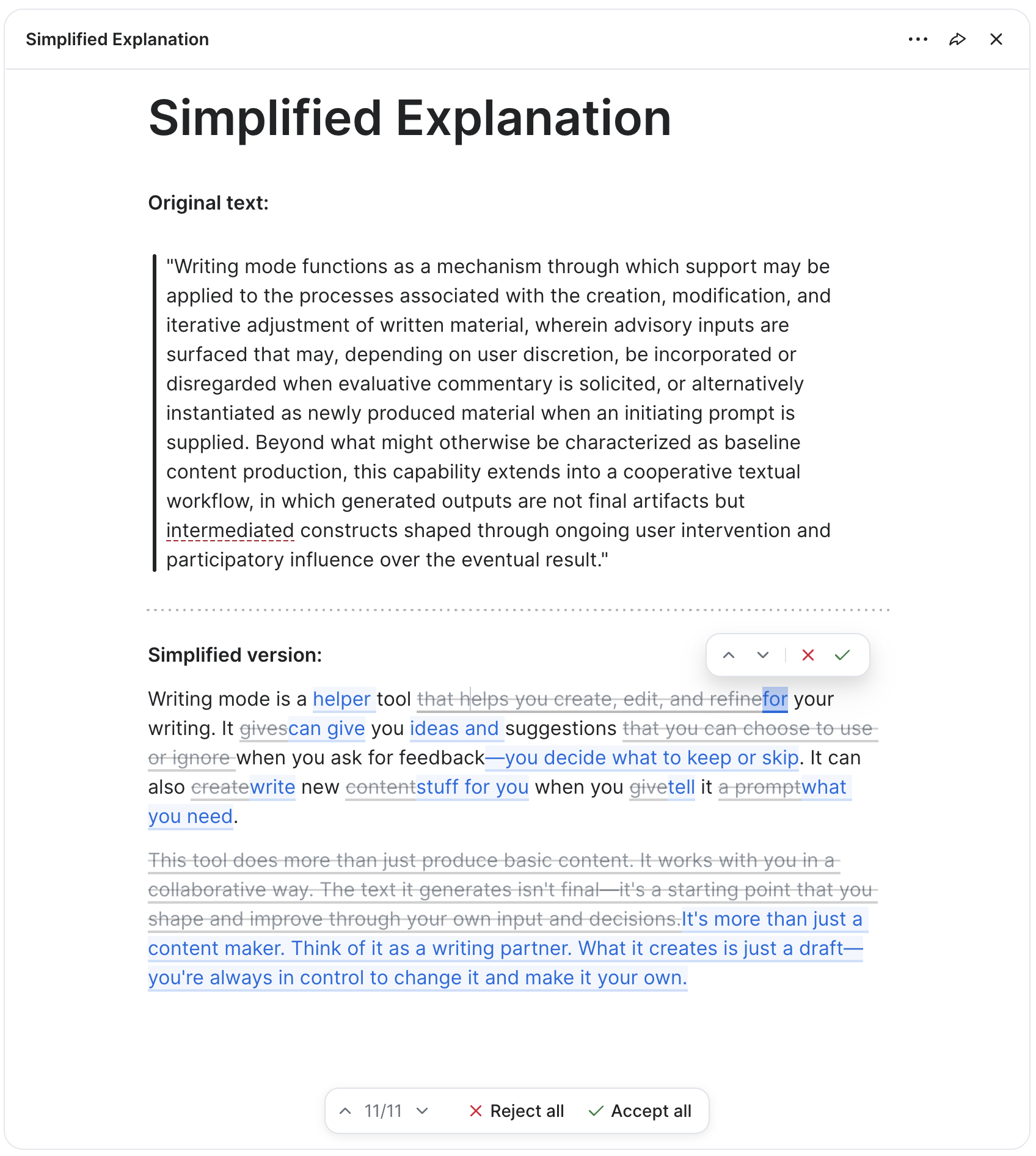
* **Writingモード** 文書の下書き、編集、推敲を支援し、フィードバックを求める際にユーザーが承認または却下できる提案を提供したり、指示に応じて新しいコンテンツを作成したりします。この機能は標準的なコンテンツ生成以上のもので、コンテンツを生成できるだけでなく、ユーザーのフィードバックや入力を結果に反映する共同執筆ツールとしても機能します。

<div data-with-frame="true"><figure><img src="https://2994873379-files.gitbook.io/~/files/v0/b/gitbook-x-prod.appspot.com/o/spaces%2FctBXUMeBy4rtLMmMkKRG%2Fuploads%2FcWXCKYetBKtGG5e6PDZO%2Fimage.png?alt=media&#x26;token=ec5b2fb4-dc9a-47d1-a709-edd8d1040b61" alt=""><figcaption><p>会話の中で、Writingモードがユーザーが承認または却下できる提案を表示している例。</p></figcaption></figure></div>

* **Deep Research** **モード** （Custom AI Companionライセンスが必要）高度な推論モデルを活用した調査重視のやり取りを提供し、前のコンテキストを踏まえた複数ターンの詳細な応答で複雑な質問に答えたり、フォローアップを支援したりできます。また、利用可能なソース（ミーティングデータ、Zoom AI Docs、Google Drive、Microsoft OneDrive、Web検索）から情報を取得して、単一の資料に頼るのではなく、ミーティングやドキュメントを横断して情報を統合するのに役立ちます。

<div data-with-frame="true"><figure><img src="https://2994873379-files.gitbook.io/~/files/v0/b/gitbook-x-prod.appspot.com/o/spaces%2FctBXUMeBy4rtLMmMkKRG%2Fuploads%2FHW0ov8i4NTn5xD1EpkSZ%2Fimage.png?alt=media&#x26;token=453d37a3-f6ce-4582-b661-3af743bcc803" alt=""><figcaption><p>Deep Researchモードがクエリへの応答を作成している例。</p></figcaption></figure></div>

## ワークフロー

#### <mark style="color:青;">ワークフロー: 仕事を簡単にするカスタム自動化</mark>

AI Companion 3.0のワークフローは、自然言語の指示を使って、繰り返し発生するタスクをシンプルかつ強力に自動化できます。すぐに使えるテンプレートから始める場合でも、ゼロからワークフローを作成する場合でも、ユーザーは自動化したいタスクを記述し、必要な入力やコンテキストを追加し、スケジュールを設定できます。AI Companionはそれに応じてワークフローを設計し、毎日または毎週同じフォローアップ手順を手動で繰り返す必要を減らします。

たとえば、週のすべてのミーティング要約を確認し、毎週金曜日に指定した時刻にまとめたレポートを自動配信するワークフローを作成できます。レポートには、重要な決定事項、アクションアイテム、担当責任をハイライトでき、今後の優先事項を示す「今後に向けて」セクションを含めることもできます。一度設定すれば、ワークフローは自動で実行され、手動操作は不要です。

<div data-with-frame="true"><figure><img src="https://2994873379-files.gitbook.io/~/files/v0/b/gitbook-x-prod.appspot.com/o/spaces%2FctBXUMeBy4rtLMmMkKRG%2Fuploads%2FtNGUl0Cmo4cm5DEV4QpA%2Fimage.png?alt=media&#x26;token=71a02760-990c-425e-bae3-ea99afb34028" alt=""><figcaption><p>自然言語プロンプトを使ってワークフローを作成する例。</p></figcaption></figure></div>

これはあくまで始まりにすぎません。適切に設計されたワークフローは要約やレポート作成を超えて、Daily Reflection Reportの作成や、Slackなどのサードパーティツールへ更新情報や構造化データを送信するなど、ユーザーの代わりにフォローアップアクションを実行できます（Custom AI Companionライセンスが必要）。これにより、定型業務を効率化し、手作業を減らし、自分の優先事項に一貫して沿った状態を保つ柔軟な方法を提供します。

詳細はZoomのサポートセンターの [ワークフローの利用方法](https://support.zoom.com/hc/en/article?id=zm_kb\&sysparm_article=KB0083738#mcetoc_1jc9o690i2m) をご参照ください。

## 対面文字起こし

#### <mark style="color:青;">対面文字起こし: 作業場所で行う文字起こしと要約</mark>

対面文字起こしを使うと、予定されたZoom MeetingsやZoom Phone通話の外で行われるライブ会話にAI Companion 3.0の文字起こしおよび要約機能を持ち込むことができ、作業が行われる場所でサポート対象デバイスから文字起こしを行えます。各対面文字起こしセッションでは、検索可能な文字起こしと、議論の中で示された主要テーマ、決定事項、アクションアイテムを捉えることを目的としたAI生成の要約が作成されます。

<div data-with-frame="true"><figure><img src="https://2994873379-files.gitbook.io/~/files/v0/b/gitbook-x-prod.appspot.com/o/spaces%2FctBXUMeBy4rtLMmMkKRG%2Fuploads%2FilvqbUuBeyqWhs4N8Dey%2Fimage.png?alt=media&#x26;token=210bbe31-8b07-48f4-810b-7d5ec21fec50" alt=""><figcaption><p>対面文字起こしと、右側パネルでのクエリの例。 </p></figcaption></figure></div>

文字起こしの処理中は、ユーザーはライブ文字起こしを表示できます。そこには、 *Speaker 1* や *Speaker 2*のような汎用識別子が含まれます。また、進行中の会話に基づいてAI Companionに質問し、ポイントを明確にしたり重要な詳細を抽出したりできます。処理が完了した後は、AI Companionで全文を確認・操作し、文字起こしについてAI Companionに質問したり、ノート、ドキュメント、アクションアイテムなどのフォローアップコンテンツの生成に利用したりできます。

詳細はZoomのサポートセンターの [を使用した](https://support.zoom.com/hc/en/article?id=zm_kb\&sysparm_article=KB0083738#mcetoc_1jh9q82m62m) AI Companion 3.0での対面文字起こし。

## **パーソナル要約テンプレート**

#### <mark style="color:青;">パーソナルミーティング要約テンプレート: 各ユーザーに合わせた要約</mark>

パーソナルミーティング要約テンプレート（Custom AI Companionライセンスが必要）を使うと、自然言語による説明を使用して、再利用可能なミーティング要約形式を作成・管理できます。アカウント管理者が作成・管理するアカウントレベルのCustom Meeting Summary Templatesとは異なり、 *パーソナル* ミーティング要約テンプレートは、決定事項、アクションアイテム、未解決の質問、その他ユーザー定義の優先事項に焦点を当てるなど、個人の好みに合わせたユーザー管理のテンプレートです。Q\@W1

<div data-with-frame="true"><figure><img src="https://2994873379-files.gitbook.io/~/files/v0/b/gitbook-x-prod.appspot.com/o/spaces%2FctBXUMeBy4rtLMmMkKRG%2Fuploads%2FIhdq8sr0tLT8v8VbXLcv%2FScreenshot%202026-03-02%20at%203.11.53%E2%80%AFPM.png?alt=media&#x26;token=0ffd4399-f376-48e5-9d5d-4fad973da110" alt=""><figcaption><p>1対1テンプレートをカスタマイズする例。 </p></figcaption></figure></div>

テンプレートをミーティングに適用すると、AI Companionはミーティングの文字起こしと選択したテンプレートに基づいて新しいミーティング要約を生成します。ユーザーは、異なるテンプレートを適用することで同じミーティングに対して複数の要約を生成でき、生成された要約はZoom Docsで開いたり削除したりできます。

詳細はZoomのサポートセンターの [パーソナルミーティング要約テンプレートを使用した](https://support.zoom.com/hc/en/article?id=zm_kb\&sysparm_article=KB0083738#mcetoc_1jgqbkv1e8) をご参照ください。

## 制限事項

#### <mark style="color:青;">AI Companion 3.0は現在、Zoomのフェデレーテッド方式およびZM+方式で利用できます</mark>

AI Companion 3.0の機能は現在、Zoomのフェデレーテッド方式およびZoom-Hosted Models Plus（ZM+）方式を利用しているお客様に提供されています。Zoom-Hosted Models Only（ZMO）は現在サポートされていません。

#### <mark style="color:青;">AI Companion 3.0は現在、Zoomの米国ベースのインフラでホストされているお客様にのみ提供されています</mark>

AI Companion 3.0は現在、Zoomの米国ベースのインフラでホストされているお客様向けに提供されています。グローバルリージョンは現在サポートされていませんが、将来的には対応が予定されています。

#### <mark style="color:青;">AI Companion 3.0は現在、英語のみをサポートしています</mark>

AI Companion 3.0は現在、英語のみ対応しています。今後、追加言語のサポートにより変更される予定です。

<br>