> For the complete documentation index, see [llms.txt](https://library.zoom.com/llms.txt). Markdown versions of documentation pages are available by appending `.md` to page URLs; this page is available as [Markdown](https://library.zoom.com/technical-library/ja/bijinesusbisu/zoom-contact-center/expert-insights/boosting-customer-reach-with-whatsapp-for-business-messaging-integration-for-zoom-contact-center.md).
# WhatsApp 向けビジネスメッセージ連携
今日の顧客とのコミュニケーションは、メッセージアプリ、メール、ソーシャルメディアを含む複数のプラットフォームにまたがっています。効果的なサポートを提供するには、お客様が好むチャネルでビジネスがオンラインである必要があります。
このガイドでは、 [この連携の設定方法を](https://support.zoom.com/hc/en/article?id=zm_kb\&sysparm_article=KB0074621)ご案内します。これにより、Zoomの堅牢なコンタクトセンター機能を活用しながら、ビジネスはWhatsAppの膨大なユーザーベースを活用できます。
## 用語
**WhatsAppビジネスプラットフォーム:**\
\
WhatsAppビジネスプラットフォームは、ZoomのようなWhatsAppビジネスソリューションプロバイダーと連携することで、ビジネスが活用できるクラウドベースのメッセージソリューションです。\
\
**WhatsAppビジネスアカウント (WABA) :**\
\
WhatsAppビジネスアカウントは、WhatsAppメッセージプラットフォームを使用してお客様とコミュニケーションするために、ビジネス向けに特別に設計されたアカウントの一種です。**WhatsAppビジネスプロフィール:**\
\
WhatsApp ビジネスプロフィールは、WhatsApp ビジネスを利用する企業向けの詳細なプロフィールであり、お客様がその企業に関する関連情報に簡単にアクセスできるようにし、コミュニケーションと信頼の向上に役立ちます。\
\
**ビジネス ソリューション プロバイダー (BSP):**\
\
WhatsApp ビジネス ソリューション プロバイダー(BSP)とは、企業にWhatsApp ビジネス APIへのアクセスを提供することをWhatsAppに認可されたサードパーティ企業です。\
\
ZoomはWhatsApp ビジネス ソリューション プロバイダー(BSP)です。
## 前提条件
始める前に、以下の要件を満たしていることを確認してください。
* **Zoom コンタクトセンター:** 管理者権限のあるアカウントを持っていることを確認してください。
* **ライセンス:** WhatsApp を含むソーシャルメッセージチャネルには、Zoom コンタクトセンター Premium または Elite が必要です。
* **エージェント:** エージェントの役割がすでに設定されているコンタクトセンターのユーザー。
* **Zoom Marketplace アクセス:** 管理者 アクセス to Zoom App Marketplace。
* **メタ前提条件:** あなたの WhatsApp ビジネス アカウントに関連付けられた有効な電話番号。
* 国際通話を受け付ける固定電話番号
* 携帯電話番号
* Zoom を通じて購入した仮想サービス番号 (VSN)(音声/SMS 対応である必要があります) - 公開時点では、米国、英国、オーストラリアの番号がサポートされています。
登録しようとしている電話番号で、国際電話またはSMSを受信できる必要があります。番号は、ほかのWhatsAppユーザー/アカウントですでに登録されていてはなりません。すでに別の場所でWhatsApp番号を使用していて、Zoom コンタクトセンターで再利用したい場合は、 [WhatsApp ビジネス アカウントから WhatsApp の番号を削除する](https://faq.whatsapp.com/209248051996804).
## ステップごとのガイド
### **Metaアカウントを設定し、ユーザーを追加**
{% stepper %}
{% step %}
WhatsApp ビジネス アカウントを作成して確認する
**注:** 既存のアカウントを使用することもできます。
以下のMetaの手順に従って、作成する [WhatsApp ビジネス アカウント](https://www.facebook.com/business/help/1710077379203657?id=180505742745347\&checkpoint_src=any) と [アカウントを確認する](https://www.facebook.com/business/help/308979828303560?id=579726174359330).
{% endstep %}
{% step %}
ユーザーと権限を追加
これらのMetaに従って [手順 ](https://www.facebook.com/business/help/2169003770027706)ユーザーと権限をあなたのビジネス アカウントに追加する
{% endstep %}
{% endstepper %}
{% hint style="info" %}
**注**
既存のWhatsAppビジネスアカウントと新しいアカウントの場合、アカウント上でZoomをBSPとして選択する必要があります。
{% endhint %}
### **Zoom App Marketplace 連携を設定する**
**Zoom コンタクトセンターとMeta間の接続を作成しています**
{% stepper %}
{% step %}
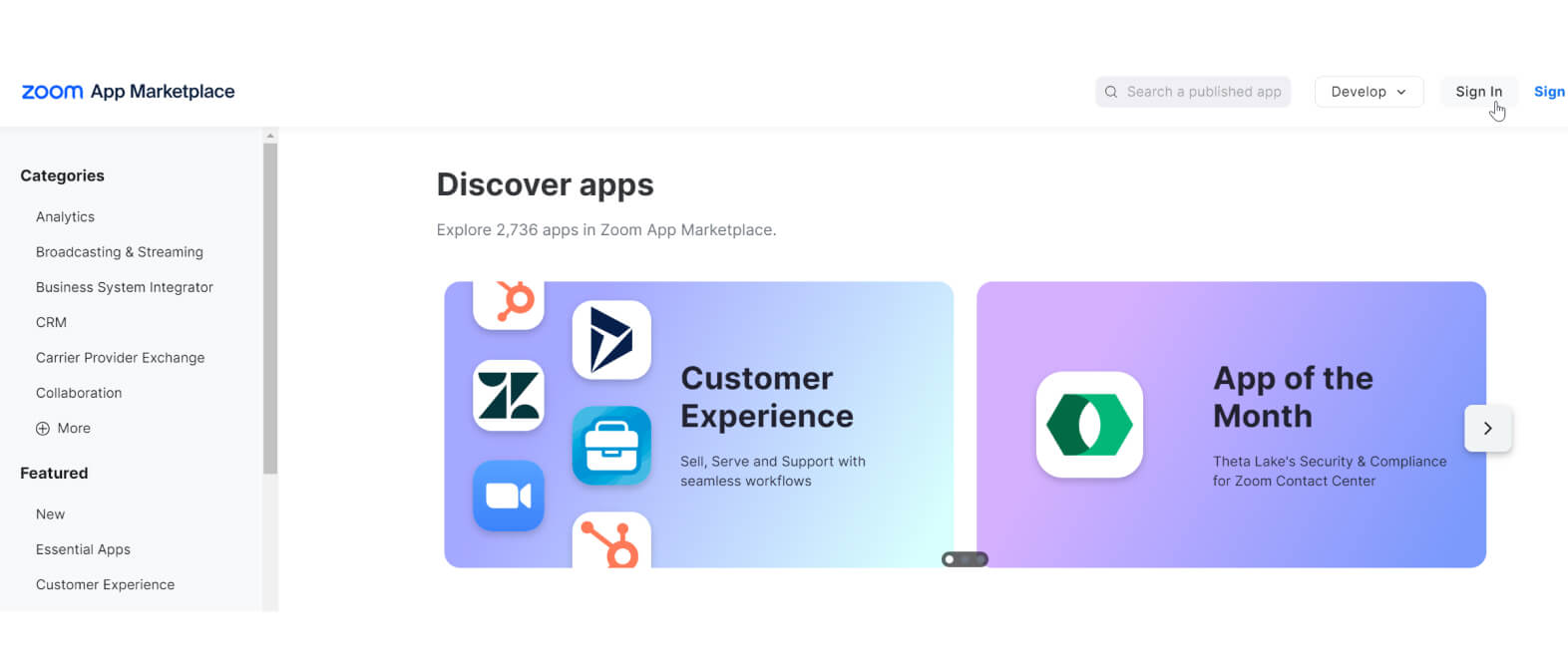
サインインして [Zoom App Marketplace](https://marketplace.zoom.us/?_ga=2.103251648.1154531521.1721647878-1617708441.1707226255\&optimizely_user_id=efe7866fa2ae9ac46f7e6b8bb8e98da9) 管理者の資格情報を使用しています。
{% endstep %}
{% step %}
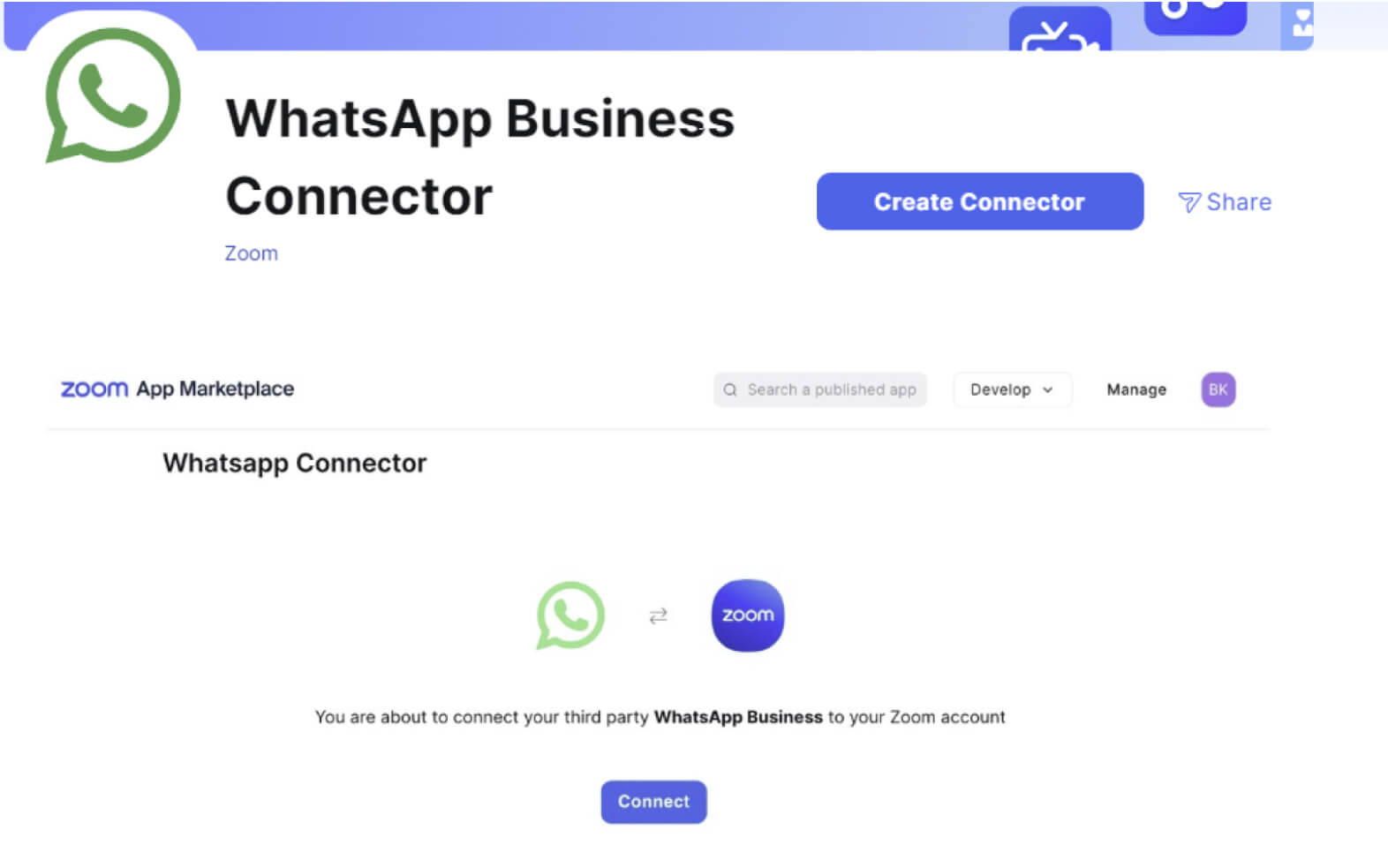
検索ボックスを使って次を見つけてください **WhatsApp ビジネス コネクタ** アプリ。
アクセスするには、アプリのアイコンまたは名前をクリックします。
{% endstep %}
{% step %}
クリック **コネクタを作成**.
{% endstep %}
{% step %}
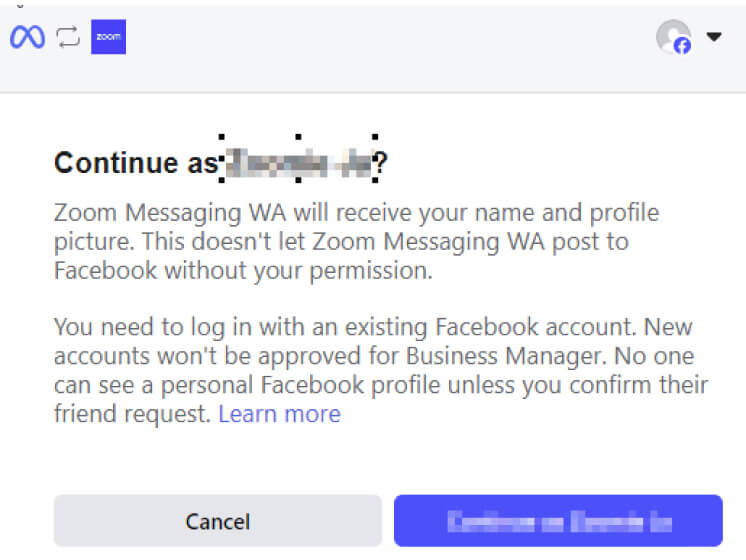
新しいウィンドウが開き、WhatsApp Embedded Signup Flow(Meta提供)が読み込まれます。
* Metaの管理者認証情報を入力して、押します **\[YourAdminAccount]として続行**.
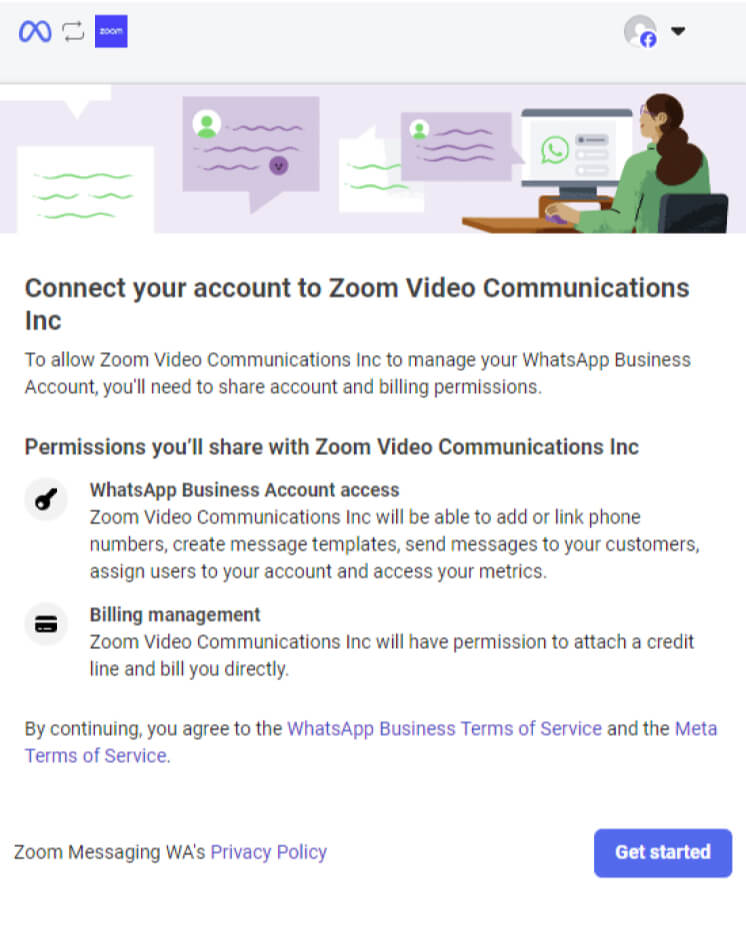
 * 次のページは、連携に必要な権限についてのリマインダーです。押します **始める**.
* 以前に作成したものを選択できます **WhatsApp ビジネス アカウント** (Meta の前提条件)または、その時点から新しいアカウントを作成するプロセスを開始します。
WhatsApp ビジネス アカウント(WABA)を Zoom のようなビジネス サービスプロバイダー(BSP)と共有する場合、1つのWABAは一度に1つのBSPにしかリンクできないため、Zoom 用に新しいWABAを作成するか、現在のWABAから既存のお支払い方法を削除してから続行してください
{% endstep %}
{% step %}
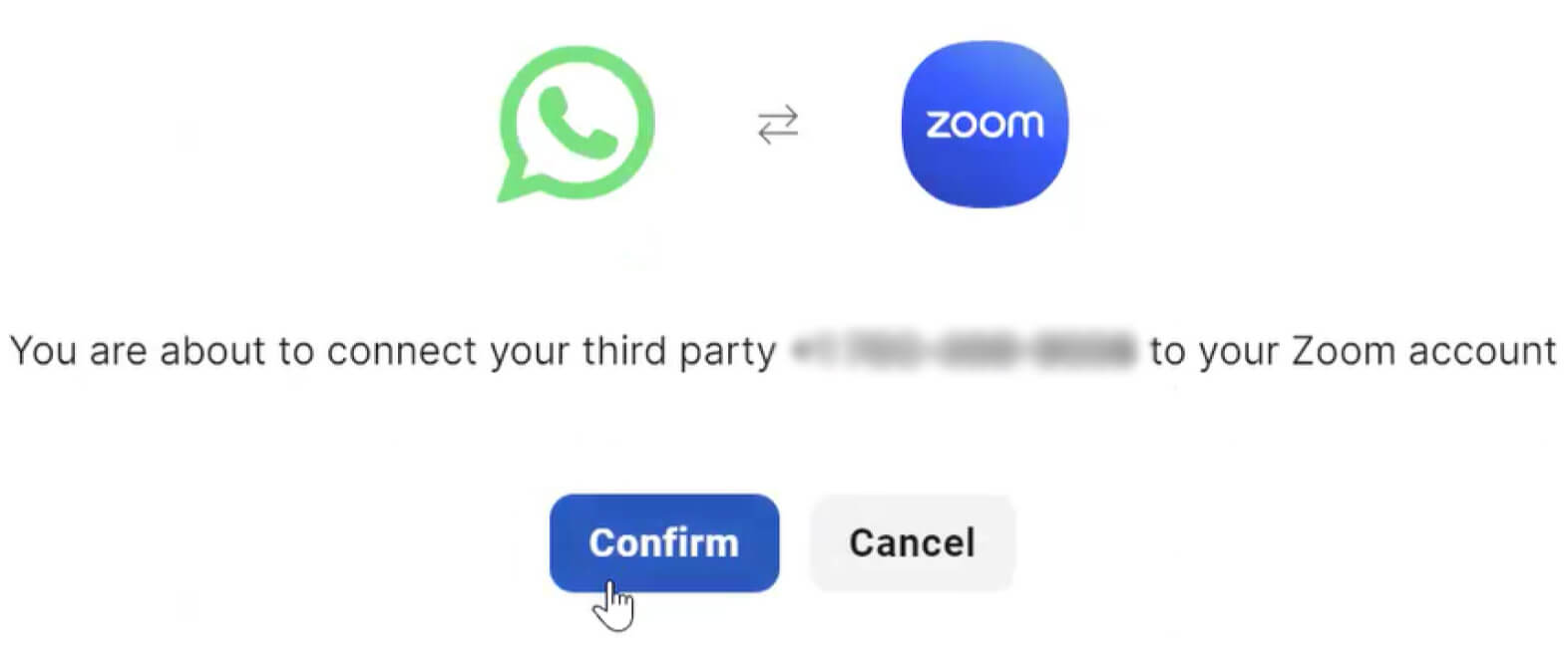
新規作成 **WhatsApp ビジネスプロフィール** そして、あなたのアカウントに関連付けたい電話番号を確認してください **WhatsApp ビジネスプロフィール**. この番号はあなたのブランドに関連付けられ、消費者はこの番号を使って個人のWhatsAppアカウントからあなたのビジネスプロフィールを見つけ、メッセージを送信できるようになります。
{% endstep %}
{% step %}
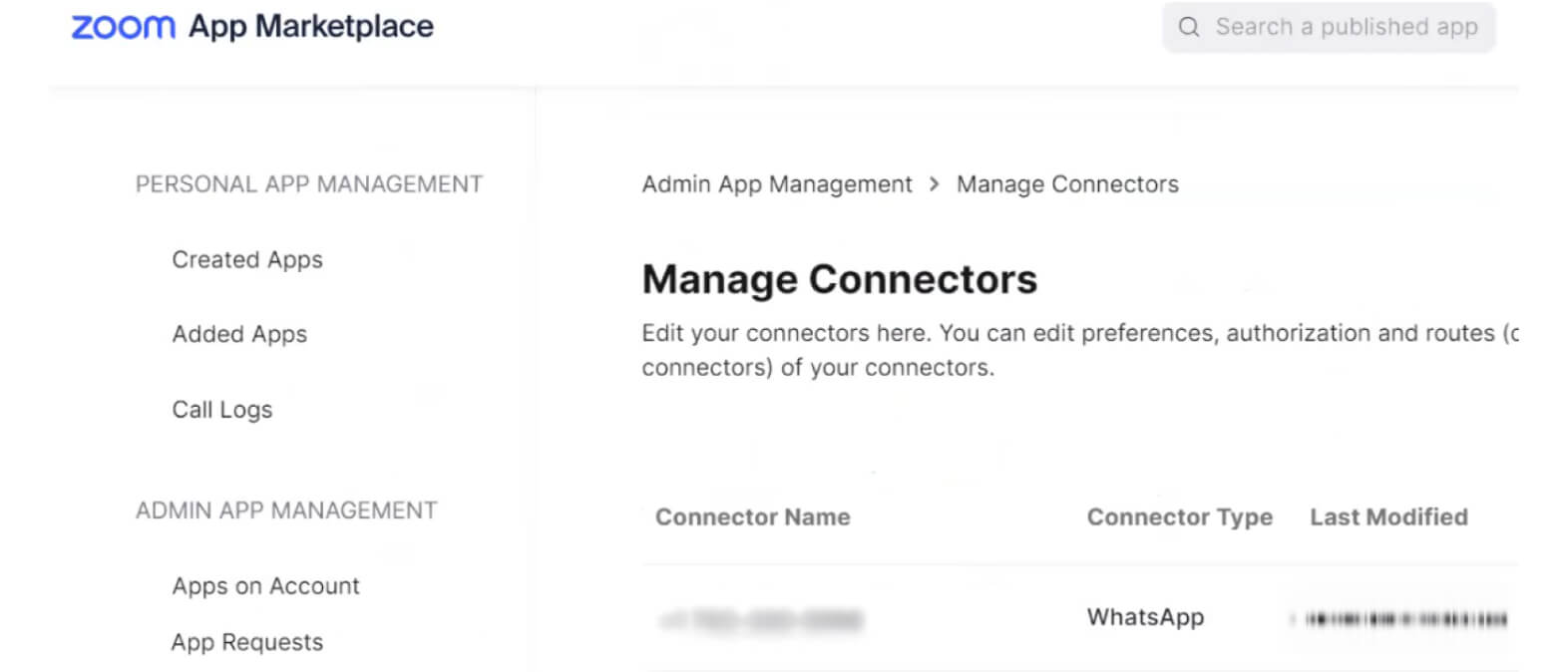
最後にコネクタのステータスはオンラインになります。
{% endstep %}
{% step %}
検証後、あなたのMetaアカウントとZoom コンタクトセンター間の接続が完了します。
{% endstep %}
{% endstepper %}
### **消費者体験を構築する**
**メッセージキューを作成する**
{% hint style="info" %}
**注**
メッセージキューがすでに作成されている場合は、この手順を省略できます。
{% endhint %}
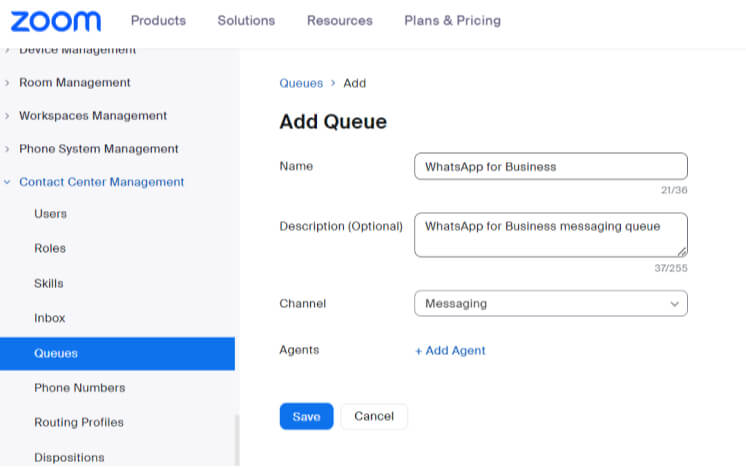
消費者とのやり取りを処理するために、メッセージキューを作成します。
{% stepper %}
{% step %}
以下で **コンタクトセンター管理 → キュー** → をクリック **+キューを追加。**
{% endstep %}
{% step %}
既存のエージェントをキューに追加し、保存をクリックします。
{% endstep %}
{% step %}
**オプション:** キューの設定を好みに合わせてカスタマイズします。
{% endstep %}
{% endstepper %}
#### **WhatsApp for ビジネス Flowの作成**
Flowは、消費者による完全なセルフサービスの提供、キューへの直接ルーティング、または適切な担当者に案内する前に資格判定のための情報収集に使用できます。
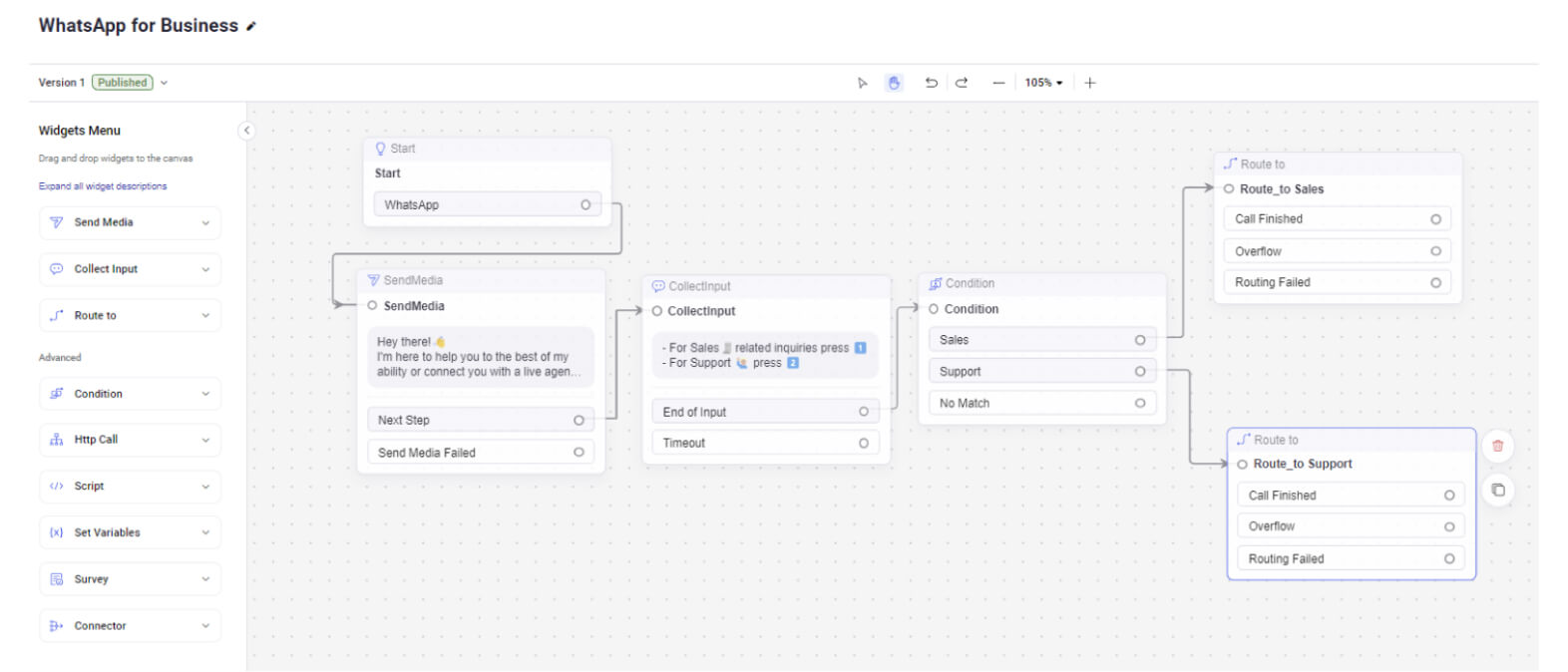
ここに、消費者を適切なキューに送る前に、まずリクエストの種類を判定するFlowの例を示します。
**Start Widget:**
Start Widgetは、インタラクションが始まるワークフロー内の最初のポイントです。顧客とのやり取りの入口を定義し、その後のアクションやプロセスの土台を築くために使用されます。
**Send Media:**
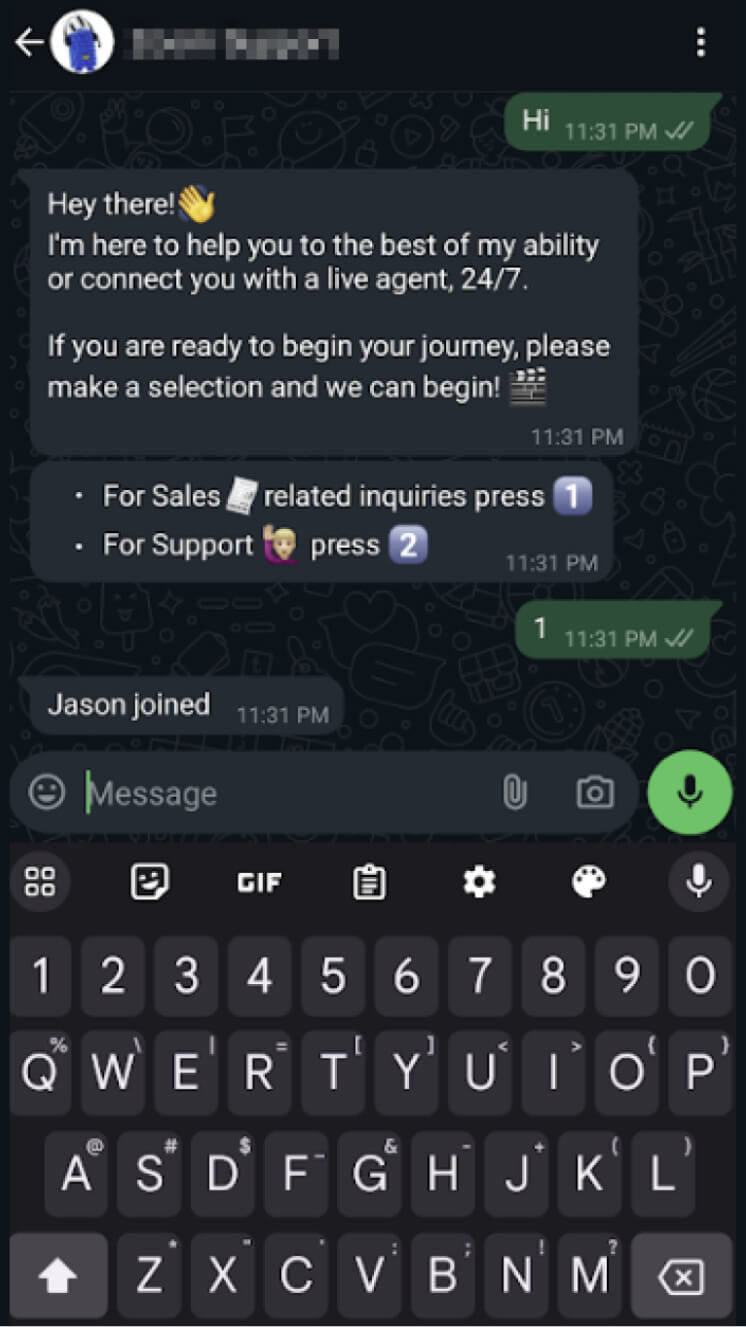
Send Media Widgetを使用すると、管理者は自動メッセージを送信できます。この例では、消費者からメッセージを受信すると、この最初のメッセージに自動で返信します
> *「やあ!👋*
>
> *できる限りお手伝いするか、24時間365日対応のライブエージェントにつなぎます。」*
**入力収集:**
Collect Input ウィジェットは、消費者から情報を収集するために使用されます。このデータは、情報に基づいた意思決定を行い、やり取りを適切に振り分けるために使用できます。この例では、次のメッセージを表示するために使用されます:
> * 営業🧾関連のお問い合わせは 1️⃣ を押してください
> * サポート 🙋🏼♂️ は 2️⃣ を押してください
**条件:**
Condition ウィジェットは、ワークフロー内の特定の基準や条件を評価するために使用されます。評価結果に基づいて、やり取りを異なる経路へ振り分け、カスタマイズされた応答やアクションを可能にします。ここでは、次の値の集計結果を見ていきます。 **Collect Input ウィジェット** そして、やり取りを2つの異なる出口へ振り分けます。
* 値が 1 の場合 Route\_to\_営業
* 値が 2 の場合 Rout\_to\_サポート
**送信先**
Route To ウィジェットは、顧客とのやり取りをコンタクトセンター内の適切なフロー、キュー、またはエージェントに振り分けるために使用されます。これにより、顧客の問い合わせが最適なエージェントまたはグループによって対応されるようにします。
この例では、両方の Route To ウィジェットは実際には同じキューにルーティングされていますが、実際のシナリオでは、それぞれのルートは異なる送信先である必要があります。
{% file src="/files/83bfc3c66d4beacac2adc6e073e787c741250cd5" %}
### **WhatsApp対応の電話番号を新しいフローに関連付ける**
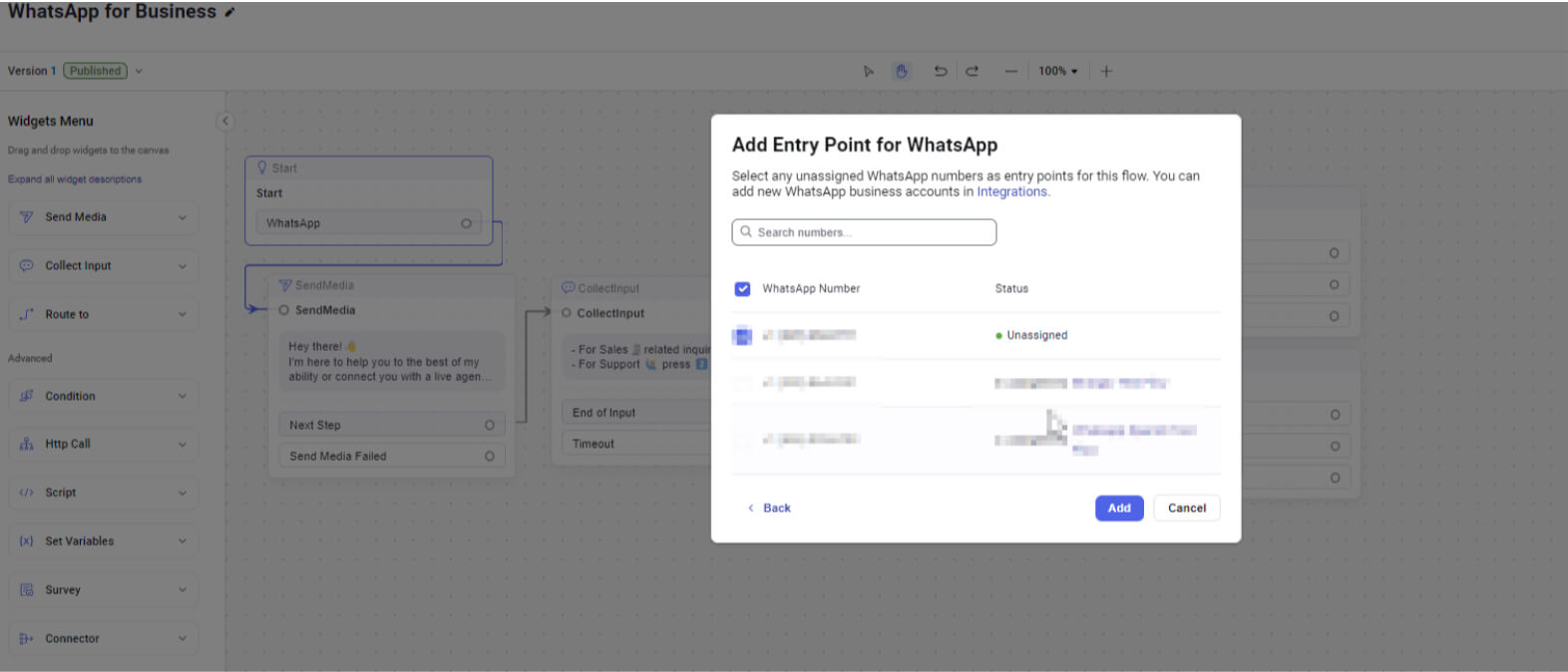
最後の手順は、WhatsApp の電話番号を WhatsApp Flow に関連付けることです。
{% stepper %}
{% step %}
Start ウィジェットをクリックし、使用したい WhatsApp for ビジネス アカウントに関連付けられている電話番号を選択します。
{% endstep %}
{% step %}
完了すると、WhatsApp を使用しているお客様の声がビジネスへの接続中を開始できます。
{% endstep %}
{% endstepper %}
#### **着信インタラクションの例**
**WhatsApp 上の消費者**
* 次のページは、連携に必要な権限についてのリマインダーです。押します **始める**.

* 以前に作成したものを選択できます **WhatsApp ビジネス アカウント** (Meta の前提条件)または、その時点から新しいアカウントを作成するプロセスを開始します。
WhatsApp ビジネス アカウント(WABA)を Zoom のようなビジネス サービスプロバイダー(BSP)と共有する場合、1つのWABAは一度に1つのBSPにしかリンクできないため、Zoom 用に新しいWABAを作成するか、現在のWABAから既存のお支払い方法を削除してから続行してください
{% endstep %}
{% step %}
新規作成 **WhatsApp ビジネスプロフィール** そして、あなたのアカウントに関連付けたい電話番号を確認してください **WhatsApp ビジネスプロフィール**. この番号はあなたのブランドに関連付けられ、消費者はこの番号を使って個人のWhatsAppアカウントからあなたのビジネスプロフィールを見つけ、メッセージを送信できるようになります。

{% endstep %}
{% step %}
最後にコネクタのステータスはオンラインになります。

{% endstep %}
{% step %}
検証後、あなたのMetaアカウントとZoom コンタクトセンター間の接続が完了します。
{% endstep %}
{% endstepper %}
### **消費者体験を構築する**
**メッセージキューを作成する**
{% hint style="info" %}
**注**
メッセージキューがすでに作成されている場合は、この手順を省略できます。
{% endhint %}
消費者とのやり取りを処理するために、メッセージキューを作成します。
{% stepper %}
{% step %}
以下で **コンタクトセンター管理 → キュー** → をクリック **+キューを追加。**
{% endstep %}
{% step %}
既存のエージェントをキューに追加し、保存をクリックします。
{% endstep %}
{% step %}
**オプション:** キューの設定を好みに合わせてカスタマイズします。

{% endstep %}
{% endstepper %}
#### **WhatsApp for ビジネス Flowの作成**
Flowは、消費者による完全なセルフサービスの提供、キューへの直接ルーティング、または適切な担当者に案内する前に資格判定のための情報収集に使用できます。
ここに、消費者を適切なキューに送る前に、まずリクエストの種類を判定するFlowの例を示します。

**Start Widget:**
Start Widgetは、インタラクションが始まるワークフロー内の最初のポイントです。顧客とのやり取りの入口を定義し、その後のアクションやプロセスの土台を築くために使用されます。
**Send Media:**
Send Media Widgetを使用すると、管理者は自動メッセージを送信できます。この例では、消費者からメッセージを受信すると、この最初のメッセージに自動で返信します
> *「やあ!👋*
>
> *できる限りお手伝いするか、24時間365日対応のライブエージェントにつなぎます。」*
**入力収集:**
Collect Input ウィジェットは、消費者から情報を収集するために使用されます。このデータは、情報に基づいた意思決定を行い、やり取りを適切に振り分けるために使用できます。この例では、次のメッセージを表示するために使用されます:
> * 営業🧾関連のお問い合わせは 1️⃣ を押してください
> * サポート 🙋🏼♂️ は 2️⃣ を押してください
**条件:**
Condition ウィジェットは、ワークフロー内の特定の基準や条件を評価するために使用されます。評価結果に基づいて、やり取りを異なる経路へ振り分け、カスタマイズされた応答やアクションを可能にします。ここでは、次の値の集計結果を見ていきます。 **Collect Input ウィジェット** そして、やり取りを2つの異なる出口へ振り分けます。
* 値が 1 の場合 Route\_to\_営業
* 値が 2 の場合 Rout\_to\_サポート
**送信先**
Route To ウィジェットは、顧客とのやり取りをコンタクトセンター内の適切なフロー、キュー、またはエージェントに振り分けるために使用されます。これにより、顧客の問い合わせが最適なエージェントまたはグループによって対応されるようにします。
この例では、両方の Route To ウィジェットは実際には同じキューにルーティングされていますが、実際のシナリオでは、それぞれのルートは異なる送信先である必要があります。
{% file src="/files/83bfc3c66d4beacac2adc6e073e787c741250cd5" %}
### **WhatsApp対応の電話番号を新しいフローに関連付ける**
最後の手順は、WhatsApp の電話番号を WhatsApp Flow に関連付けることです。
{% stepper %}
{% step %}
Start ウィジェットをクリックし、使用したい WhatsApp for ビジネス アカウントに関連付けられている電話番号を選択します。

{% endstep %}
{% step %}
完了すると、WhatsApp を使用しているお客様の声がビジネスへの接続中を開始できます。
{% endstep %}
{% endstepper %}
#### **着信インタラクションの例**
**WhatsApp 上の消費者**
 **やり取りを担当している Zoom コンタクトセンター エージェント**
 **WhatsApp テンプレート**
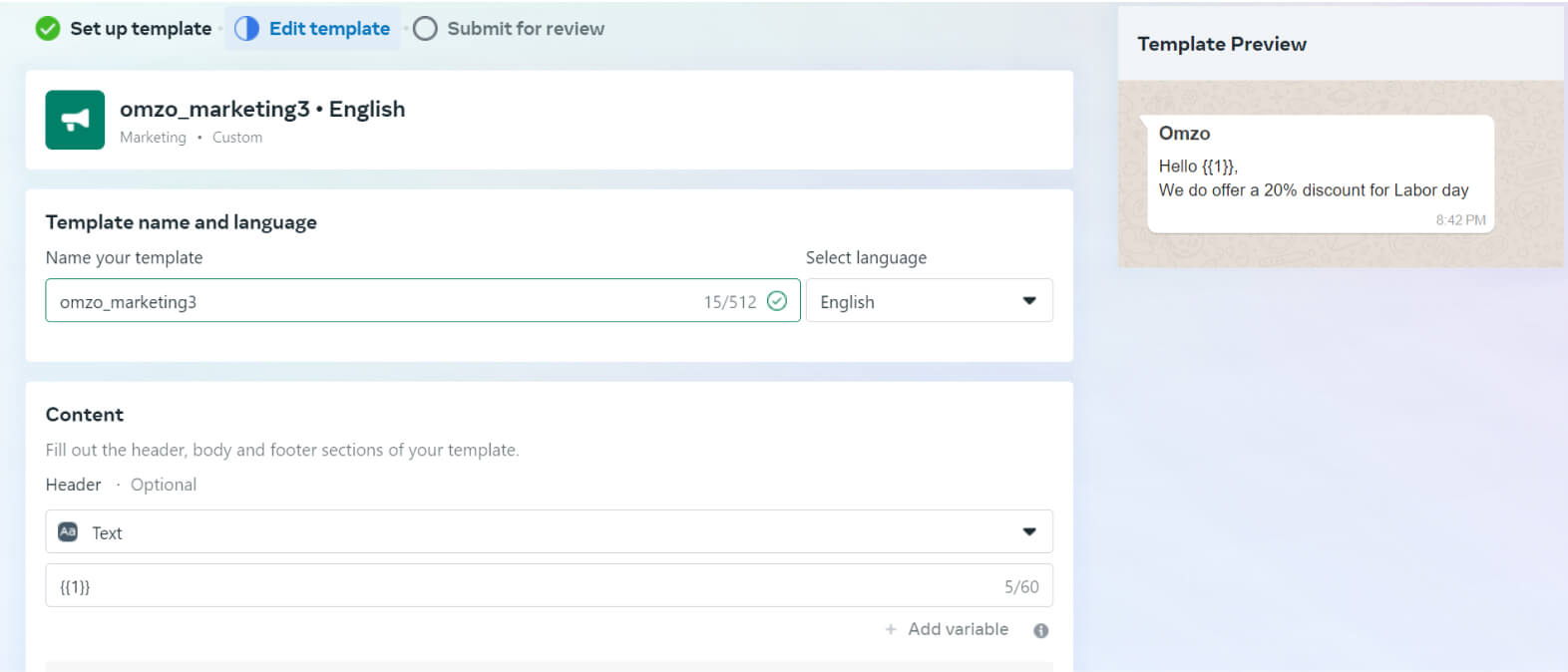
WhatsApp メッセージ テンプレートは、エージェントが消費者との発信 WhatsApp エンゲージメントを開始するために使用されます。テンプレートは WhatsApp ビジネス アカウントで作成および管理されます。テンプレートは保存済み返信に似た役割を果たし、時間制限が過ぎた後でも円滑なコミュニケーションを確保するのに役立ちます。
これらのテンプレートは送信されるメッセージの種類を定義するだけでなく、請求を効果的に管理するのにも役立ちます。
#### **WhatsApp の利用料金**
当社の [WhatsApp 料金表](https://zoom.us/billing/pbx/rates?audioProduct=ZCC\&optimizely_user_id=efe7866fa2ae9ac46f7e6b8bb8e98da9) は、対応国ごとに会話あたりの各テンプレート種類の詳細な価格情報を提供します。テンプレートの種類と対応する特定の国に基づくコストの明確な内訳を示します。
**主なメリット**
* **柔軟なチャネルのアップグレード:** エージェントは、WhatsApp の会話を音声通話またはビデオ通話へシームレスに切り替え、追加のライセンスを必要とせずに別のチャネルへのスムーズな移行を実現できます。
* **手間いらずのAI搭載サポート:** エージェントは、AI Companion を活用してリアルタイムの会話要約と感情分析を行うとともに、AI Expert Assist による積極的なガイダンスと重要なインサイトを利用して、やり取りを効率化し、生産性を向上させることができます。
* **強化されたサポートと顧客体験:** 管理者は、やり取り中に割り込み、監視、または引き継ぎ機能を使用することで、エージェントをリアルタイムで支援できます。この機能により、より迅速で的確な解決が可能になり、顧客満足度の向上と、よりパーソナライズされたサービス体験につながります。
* **包括的なレポートと分析:** WhatsApp とのやり取りは Zoom コンタクトセンター 内でシームレスに記録され、管理者は意思決定の向上とパフォーマンス最適化に役立つ貴重なデータとインサイトを得られます。
---
# Agent Instructions
This documentation is published with GitBook. GitBook is the documentation platform designed so that both humans and AI agents can read, navigate, and reason over technical content effectively. Learn more at gitbook.com.
## Querying This Documentation
If you need additional information that is not directly available in this page, you can query the documentation dynamically by asking a question.
Perform an HTTP GET request on the current page URL with the `ask` query parameter, and the optional `goal` query parameter:
```
GET https://library.zoom.com/technical-library/ja/bijinesusbisu/zoom-contact-center/expert-insights/boosting-customer-reach-with-whatsapp-for-business-messaging-integration-for-zoom-contact-center.md?ask=&goal=
```
`ask` is the immediate question: it should be specific, self-contained, and written in natural language.
`goal` is optional and describes the broader end goal you are ultimately trying to accomplish on behalf of the user. GitBook uses it to tailor the answer towards what is most useful for that goal.
The response will contain a direct answer to the question and relevant excerpts and sources from the documentation.
Use this mechanism when the answer is not explicitly present in the current page, you need clarification or additional context, or you want to retrieve related documentation sections.
**WhatsApp テンプレート**
WhatsApp メッセージ テンプレートは、エージェントが消費者との発信 WhatsApp エンゲージメントを開始するために使用されます。テンプレートは WhatsApp ビジネス アカウントで作成および管理されます。テンプレートは保存済み返信に似た役割を果たし、時間制限が過ぎた後でも円滑なコミュニケーションを確保するのに役立ちます。
これらのテンプレートは送信されるメッセージの種類を定義するだけでなく、請求を効果的に管理するのにも役立ちます。

#### **WhatsApp の利用料金**
当社の [WhatsApp 料金表](https://zoom.us/billing/pbx/rates?audioProduct=ZCC\&optimizely_user_id=efe7866fa2ae9ac46f7e6b8bb8e98da9) は、対応国ごとに会話あたりの各テンプレート種類の詳細な価格情報を提供します。テンプレートの種類と対応する特定の国に基づくコストの明確な内訳を示します。
**主なメリット**
* **柔軟なチャネルのアップグレード:** エージェントは、WhatsApp の会話を音声通話またはビデオ通話へシームレスに切り替え、追加のライセンスを必要とせずに別のチャネルへのスムーズな移行を実現できます。
* **手間いらずのAI搭載サポート:** エージェントは、AI Companion を活用してリアルタイムの会話要約と感情分析を行うとともに、AI Expert Assist による積極的なガイダンスと重要なインサイトを利用して、やり取りを効率化し、生産性を向上させることができます。
* **強化されたサポートと顧客体験:** 管理者は、やり取り中に割り込み、監視、または引き継ぎ機能を使用することで、エージェントをリアルタイムで支援できます。この機能により、より迅速で的確な解決が可能になり、顧客満足度の向上と、よりパーソナライズされたサービス体験につながります。
* **包括的なレポートと分析:** WhatsApp とのやり取りは Zoom コンタクトセンター 内でシームレスに記録され、管理者は意思決定の向上とパフォーマンス最適化に役立つ貴重なデータとインサイトを得られます。
---
# Agent Instructions
This documentation is published with GitBook. GitBook is the documentation platform designed so that both humans and AI agents can read, navigate, and reason over technical content effectively. Learn more at gitbook.com.
## Querying This Documentation
If you need additional information that is not directly available in this page, you can query the documentation dynamically by asking a question.
Perform an HTTP GET request on the current page URL with the `ask` query parameter, and the optional `goal` query parameter:
```
GET https://library.zoom.com/technical-library/ja/bijinesusbisu/zoom-contact-center/expert-insights/boosting-customer-reach-with-whatsapp-for-business-messaging-integration-for-zoom-contact-center.md?ask=&goal=
```
`ask` is the immediate question: it should be specific, self-contained, and written in natural language.
`goal` is optional and describes the broader end goal you are ultimately trying to accomplish on behalf of the user. GitBook uses it to tailor the answer towards what is most useful for that goal.
The response will contain a direct answer to the question and relevant excerpts and sources from the documentation.
Use this mechanism when the answer is not explicitly present in the current page, you need clarification or additional context, or you want to retrieve related documentation sections.