> For the complete documentation index, see [llms.txt](https://library.zoom.com/llms.txt). Markdown versions of documentation pages are available by appending `.md` to page URLs; this page is available as [Markdown](https://library.zoom.com/technical-library/it/servizi-business/zoom-contact-center/expert-insights/zoom-cx-agent-desktop-deployment-options.md).
# Opzioni di distribuzione del desktop dell'agente
Zoom CX offre diverse opzioni di distribuzione del desktop dell'agente per soddisfare i requisiti Business del tuo centro di contatto Zoom. Le funzioni comuni del centro di contatto, come il pop-up dello schermo e la registrazione delle chiamate, sono Disponibile per tutte le opzioni di distribuzione.
Che tu abbia bisogno di una semplice Integrazioni con il tuo CRM, di una applicazione web personalizzata incorporata nel desktop dell'agente, o di Integrazioni avanzate basate su eventi usando Flow Events o API Webhooks, Zoom CX ha la flessibilità per soddisfare le tue esigenze.
Comprendendo i tuoi requisiti specifici e sfruttando gli strumenti e le integrazioni appropriati, puoi creare un'esperienza di centro di contatto fluida ed efficiente per i tuoi agenti e clienti.
## Esempi di Integrazioni
Una domanda molto comune che i nostri Clienti fanno è, "*Zoom centro di contatto può integrarsi con il mio \[inserisci qui il sistema]?*" La risposta di solito non è un semplice sì o no.
Ecco alcuni esempi di Integrazioni per i clienti:
* Ho bisogno che il mio agente umano viva all'interno di un'altra applicazione
* Ho bisogno che i miei agenti abbiano popup sullo schermo e funzionalità clicca per chiamare con il mio CRM
* Ho bisogno che il mio IVR vocale effettui una query sul database nel mio sistema e fornisca informazioni self-service
* Ho bisogno di gestire i pagamenti con carta di credito e integrarmi con il mio sistema bancario
* Ho bisogno che il mio chatbot AI comprenda dettagli specifici sul mio Business
* Quando un agente parla con un cliente, voglio che il sistema del centro di contatto mostri automaticamente informazioni contestuali per aiutare l'agente
Ciascuno di questi esempi richiede un approccio diverso alle Integrazioni. È fondamentale comprendere i requisiti Business per poter rispondere alle domande e progettare il centro di contatto giusto per il tuo Business. Quale/i Funzionalità è/sono richiesta/e per le tue Integrazioni?
Zoom CX offre quattro opzioni di distribuzione del desktop dell'agente: Zoom Workplace app, Progressive Web app (PWA), connettori CRM CTI e ZCC Smart Embed Integrazioni.
## Funzionalità supportate
La tabella seguente elenca l'Assistenza del canale per ciascuna opzione di distribuzione.
| Opzioni di distribuzione | sistema operativo supportato | canali ZCC supportati | AI Companion | Assistenza esperta AI |
| ------------------------------------------ | ---------------------------- | ------------------------------------------------------------------------------------------------------------- | --------------------------- | ------------------------------------------------------------------------ |
| app desktop di Zoom Workplace | Windows, Mac |
Voce
Video
SMS
chat web
messaggistica social
e-mail
| Incluso in tutte le licenze | Incluso con Elite e AI Expert Assist add-on licenza |
| Integrazioni CRM CTI | Web |
Voce
Video
SMS
chat web
messaggistica social
| Nella roadmap | Sulla roadmap. Richiederà una licenza add-on di Elite o AI Expert Assist |
| Zoom centro di contatto Smart Embed (CCSE) | Web |
Voce
Video
chat web
| Non Disponibile | Non Disponibile |
## Zoom Workplace app
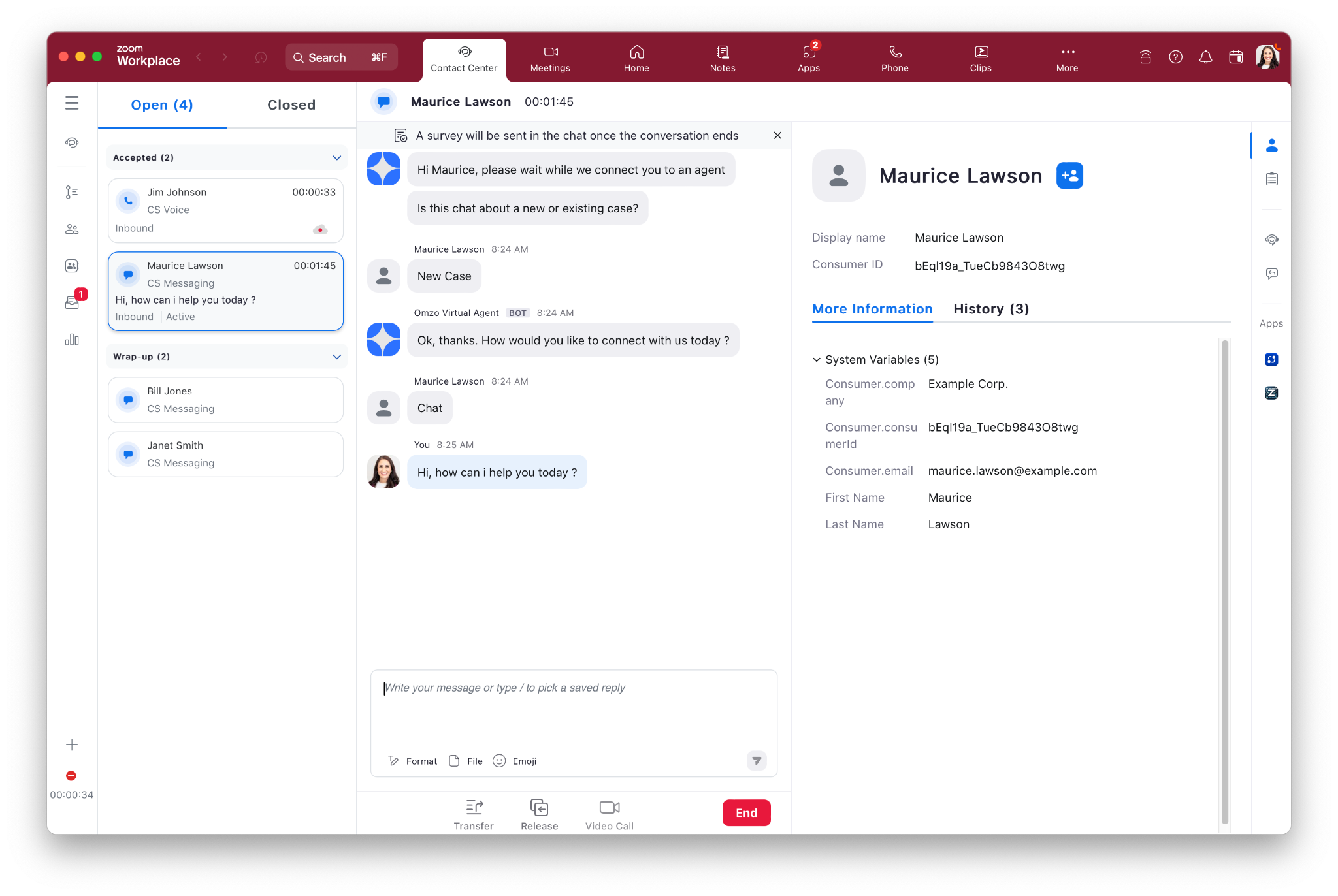
Il nostro desktop predefinito per l’Agente è l’interfaccia Standard integrata nell’app Zoom Workplace, la stessa applicazione che conosci e che usi per Partecipa Zoom Meetings o effettuare chiamate Zoom Phone. Gli Agenti con la licenza centro di contatto avranno accesso alla scheda centro di contatto (mostrata di seguito), dove gestiranno le loro interazioni nel centro di contatto.
{% hint style="info" %}
**Nota**
Per ulteriori info sulla configurazione delle informazioni del centro di contatto, vedere [Assistenza Zoom](https://support.zoom.com/hc/en/article?id=zm_kb\&sysparm_article=KB0058394).
{% endhint %}
### **Popup schermo del browser**
È possibile usare la [Avvia URL](https://support.zoom.com/hc/en/article?id=zm_kb\&sysparm_article=KB0058616\&DeviceId=178f00fc-724f-4a48-8bc8-2e79500f8f07\&SessionId=1745602375311) Funzionalità nell'app per costruire un URL web dinamico basato sui dati variabili, che poi appare nel browser di sistema sul Computer dell'agente. Il popup schermo dell'URL può includere variabili Standard, come il numero di telefono del chiamante, ma può anche includere dati personalizzati raccolti dal Flow/IVR, come numeri di caso o di ticket.
### **Zoom Apps**
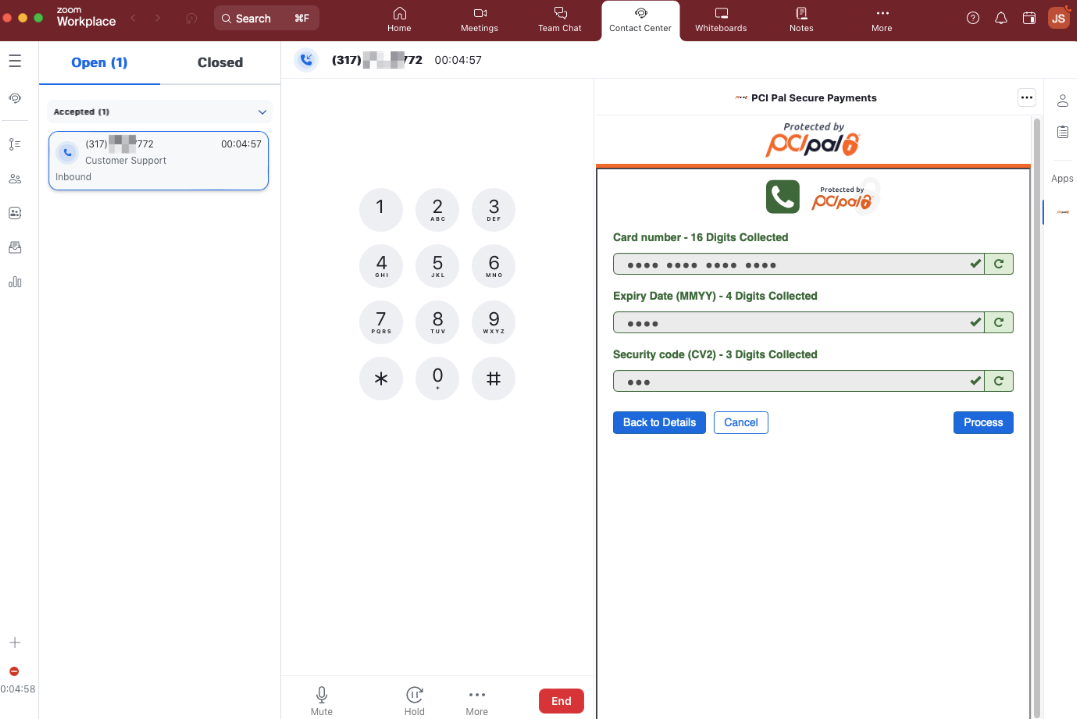
È possibile sfruttare il Zoom App Framework per integrare applicazioni web nel desktop dell'agente di Zoom centro di contatto. Zoom Apps vengono visualizzate agli agenti sul lato destro di un'interazione in base alla configurazione amministrativa per ogni coda. Questo consente a ciascuna coda di controllare quali Zoom Apps vengono visualizzate all'agente.
Il Zoom App Framework supporta sia app pubbliche, come l'app PCI Pal mostrata sotto, sia app private. Le app private sono generalmente destinate a casi d'uso interni e sono Disponibile solo per l'account Zoom per il quale l'app è stata creata. Se disponi delle risorse per creare la tua app web (HTML, CSS o JavaScript), puoi integrarla senza problemi nell'app Zoom Workplace.
Lo Zoom Apps JavaScript SDK supporta sia eventi sia API, consentendo alla tua app di ricevere aggiornamenti delle interazioni e di eseguire il polling dei dati.
{% hint style="info" %}
Per ulteriori informazioni, consulta la [Zoom Apps sulla sede per sviluppatori di Zoom](https://developers.zoom.us/docs/contact-center/apps/?optimizely_user_id=efe7866fa2ae9ac46f7e6b8bb8e98da9\&DeviceId=178f00fc-724f-4a48-8bc8-2e79500f8f07\&SessionId=1745602375311).
{% endhint %}
## App web progressiva (PWA)
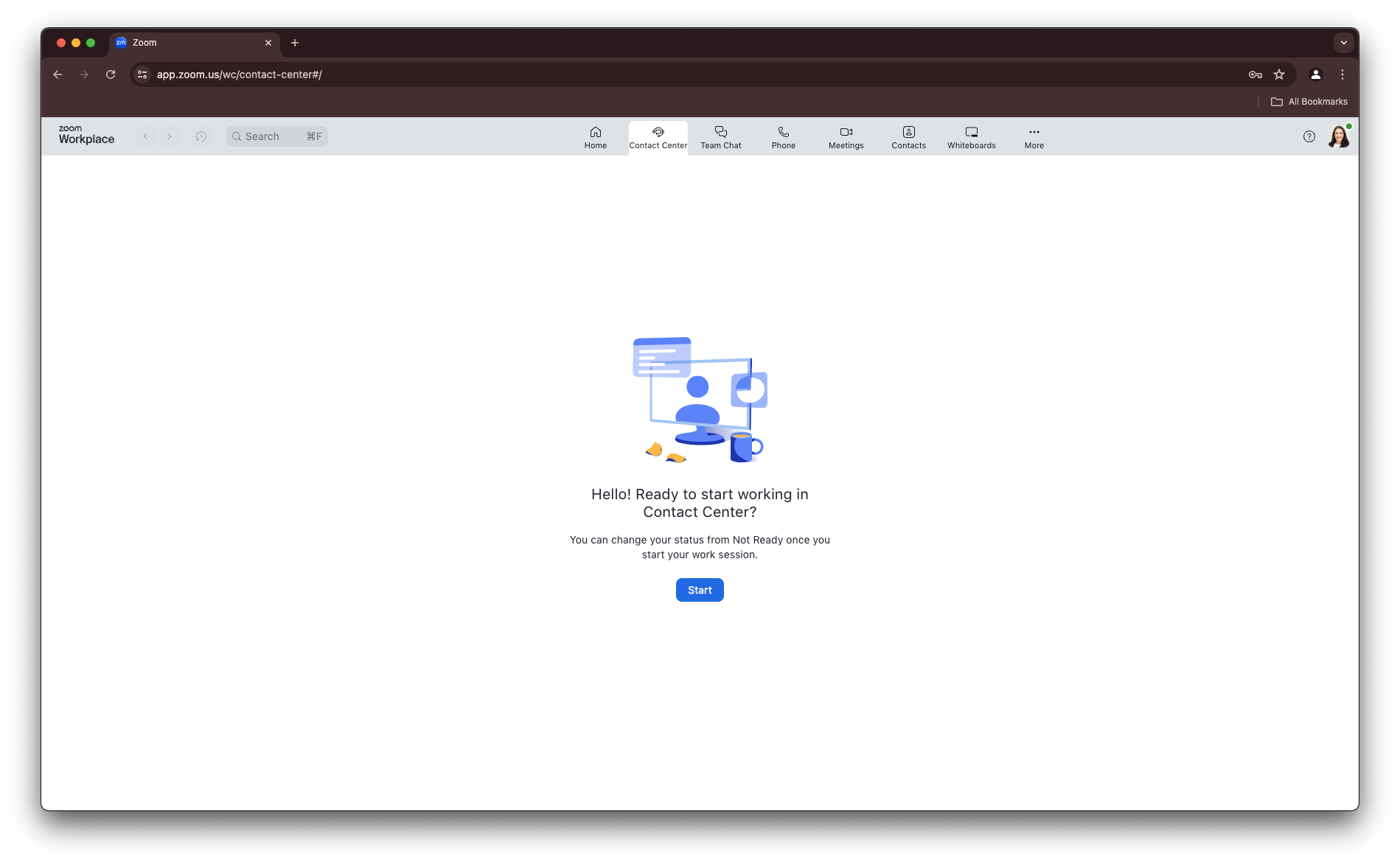
Il client web è Disponibile ai Clienti che preferiscono che i propri agenti accedano a Zoom centro di contatto tramite un browser web, come Chrome. Le Funzionalità sono simili a quelle disponibili sull'app Zoom Workplace.
{% hint style="info" %}
**Nota**
Per ulteriori informazioni sull'app web progressiva, vedere il [Blog di Zoom](https://www.zoom.com/en/blog/how-to-use-zoom-on-a-chromebook/).
{% endhint %}
## Connettori CRM CTI
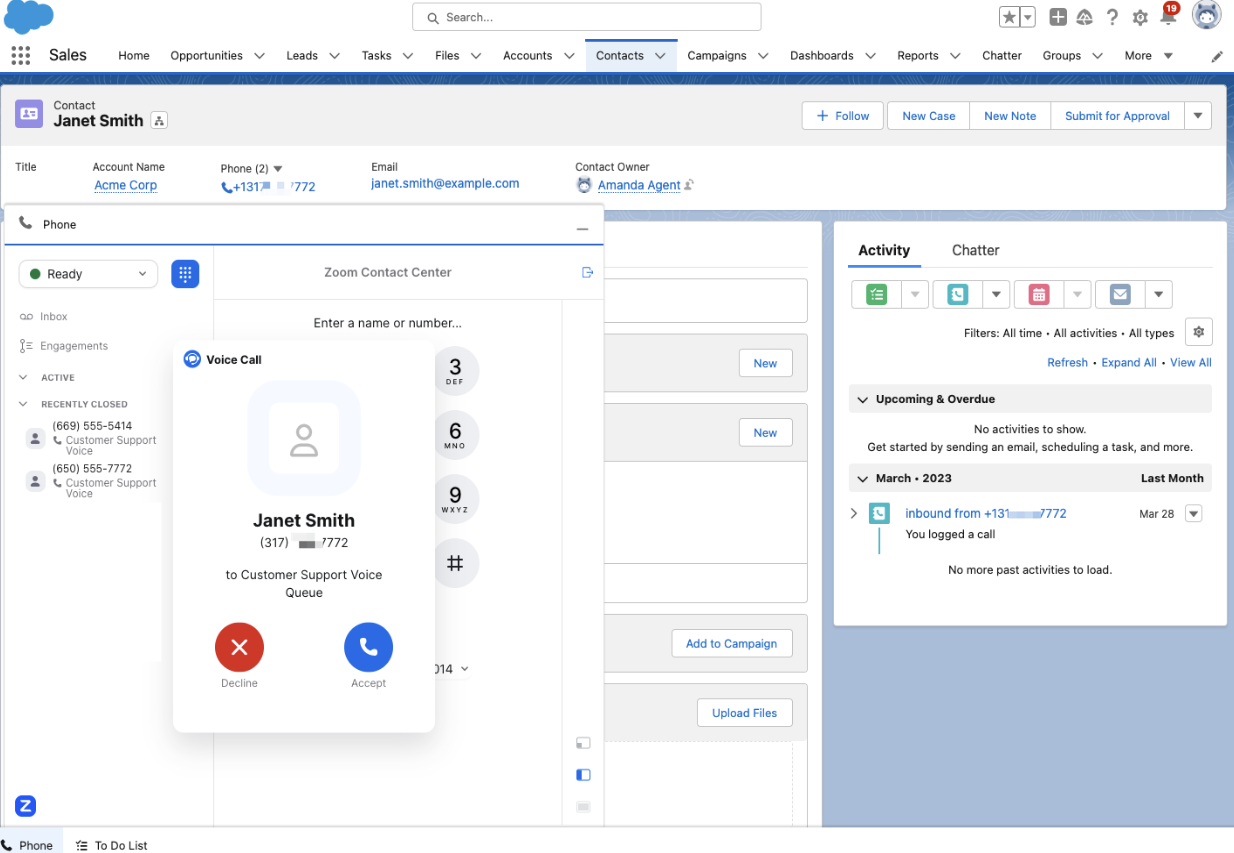
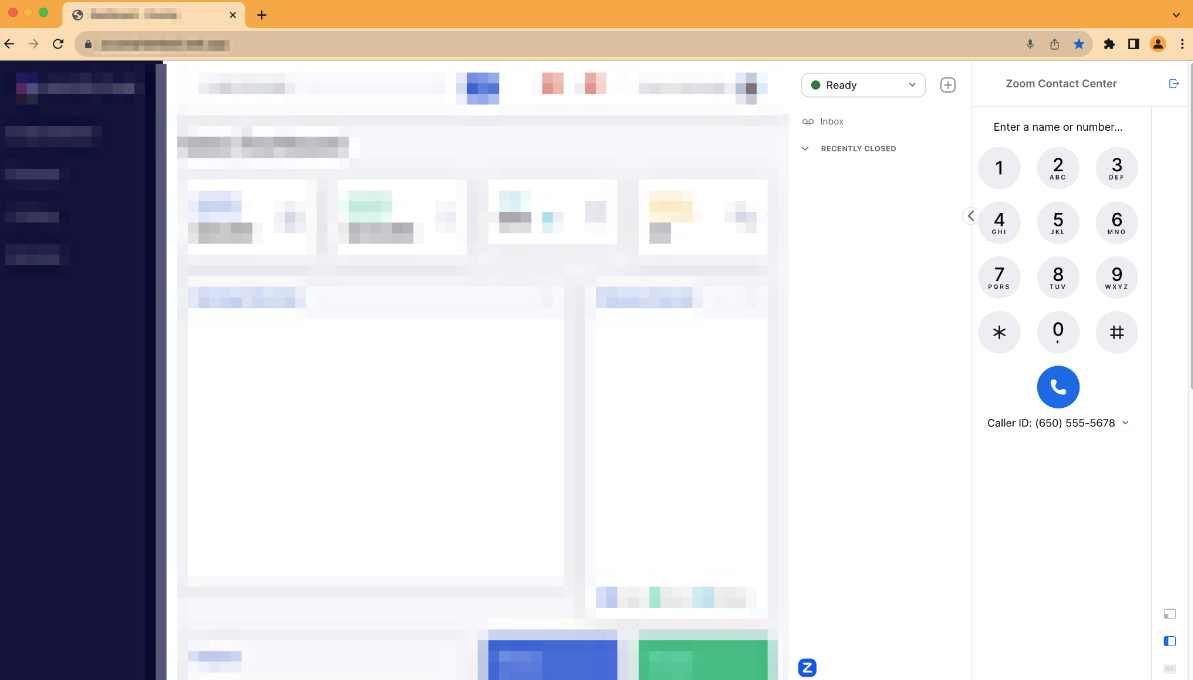
Se preferisci che i tuoi agenti lavorino integrati nel tuo CRM, puoi sfruttare i connettori ZCC CRM CTI, che supportano i seguenti CRM:
* Salesforce
* Zendesk
* ServiceNow
* Hubspot
* Microsoft Dynamics 365
Se stai usando una di queste integrazioni, gli agenti gestiranno gli engagement all'interno del CRM usando l'integrazione Zoom centro di contatto incorporata. Le funzioni di apertura automatica dello schermo e di registrazione delle chiamate sono incluse pronte all'uso.
{% hint style="info" %}
**Nota**
Per ulteriori informazioni sui connettori CRM CTI, vedere [Assistenza Zoom](https://support.zoom.com/hc/en/article?id=zm_kb\&sysparm_article=KB0078354).
{% endhint %}
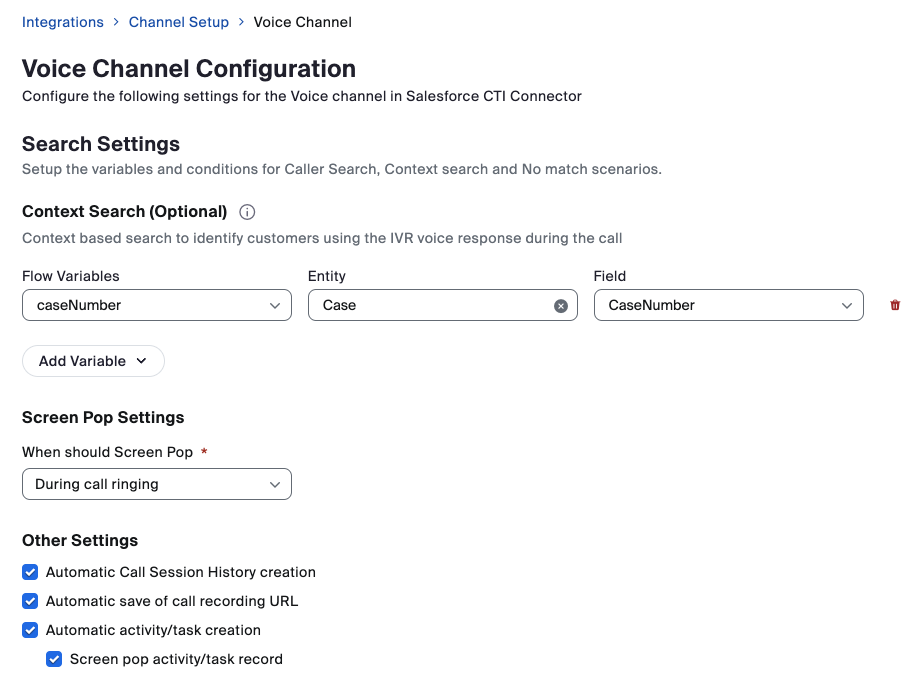
Il comportamento predefinito per le integrazioni è l'apertura automatica dello schermo in base all'ID chiamante (canali voce/SMS) o all'e-mail (canali chat web/video), ma puoi Configura l'apertura automatica dello schermo in base a dati aggiuntivi raccolti nel Flow, come un numero di caso o di ticket. Vediamo questa configurazione.
{% hint style="info" %}
**Nota**
Le opzioni mostrate nello schermo di configurazione del canale variano a seconda del CRM e del canale ZCC utilizzato.
{% endhint %}
## Integrazioni Zoom centro di contatto Smart Embed (CCSE)
Zoom CCSE è una soluzione flessibile che consente agli sviluppatori di incorporare rapidamente l'agente nella propria applicazione web utilizzando configurazioni HTML iFrame. Il tuo team di sviluppatori web aggiungerà codice JavaScript aggiuntivo alla tua app web per ricevere gli eventi di squillo/connessione della chiamata, che possono essere usati per attivare aperture automatiche dello schermo e/o la registrazione delle chiamate all'interno della tua applicazione web.
{% hint style="info" %}
**Nota**
Per saperne di più su Smart Embed, consulta la [documentazione per sviluppatori](https://developers.zoom.us/docs/contact-center/smart-embed/?optimizely_user_id=efe7866fa2ae9ac46f7e6b8bb8e98da9\&DeviceId=178f00fc-724f-4a48-8bc8-2e79500f8f07\&SessionId=1745602375311).
{% endhint %}
## Soluzioni Partner
Se stai cercando una soluzione per agenti non trattata sopra, sono disponibili integrazioni aggiuntive e fornite dai partner Zoom Innovative Soluzioni Vendor (ISV). Il programma partner ISV include soluzioni create per il settore bancario, le cooperative di credito, le assicurazioni, l'assistenza sanitaria e altro ancora.
{% hint style="info" %}
**Nota**
Per ulteriori informazioni, vedere [Partner ISV Zoom per il centro di contatto](https://partner.zoom.us/solutions/?filter-types=ISV\&filter-products=Contact+Center).
{% endhint %}
Le integrazioni più sofisticate del desktop dell’agente possono sfruttare gli eventi di Zoom CX Flow o gli eventi API di Zoom App Marketplace (webhook/WebSocket). Con queste opzioni, la piattaforma Zoom CX invierà richieste HTTPS a endpoint API esterni in base agli eventi di Zoom centro di contatto.
A seconda dei requisiti di Integrazioni, potresti scegliere di utilizzare eventi Flow, eventi API o entrambi.
È possibile progettare delle Integrazioni per visualizzare un pop-up sullo schermo o registrare le chiamate alla ricezione di questi eventi. Sia gli eventi Flow Events sia gli eventi di Zoom App Marketplace sono Disponibile per tutte le opzioni di distribuzione degli agenti sopra indicate.
| Tipo di Evento | Coinvolgimenti supportati | Tipo di payload |
| ---------------------------------------------------------------------- | ------------------------- | ------------------- |
| [Script Evento ZCX Flow](#flow-event-script) | Solo In Entrata | JSON personalizzato |
| [Eventi API di Zoom App Marketplace](#zoom-app-marketplace-api-events) | In Entrata e In Uscita | JSON fisso |
Gli script di Flow Evento vengono attivati quando si verificano azioni specifiche all'interno di Zoom centro di contatto. Quando quell'Evento viene attivato, il codice dello script di Evento associato viene eseguito nel contesto dell'engagement, il che significa che lo script ha Access alle variabili dell'engagement.
## Script di Flow Evento
Diamo un'occhiata a due comuni script di Flow Evento.
| Nome Evento | Attivazione Evento |
| ------------------------------------------------------------------ | --------------------------------------------------------------- |
| [Coinvolgimento accettato](#engagement-accepted-event-script-code) | Quando un agente accetta il chiamare. |
| [Disposizione salvata](#disposition-saved-event-script-code) | L'agente ha salvato una disposizione e ha chiuso l'interazione. |
{% hint style="info" %}
**Nota**
Un elenco completo degli script Evento è Disponibile nel [articolo di assistenza](https://support.zoom.com/hc/en/article?id=zm_kb\&sysparm_article=KB0059146\&DeviceId=178f00fc-724f-4a48-8bc8-2e79500f8f07\&SessionId=1745602375311).
{% endhint %}
Vediamo un esempio di come potresti usare gli eventi sopra per inviare richieste HTTP a un sistema esterno. Quando il sistema esterno riceve questi eventi, i dati possono essere utilizzati per fornire logging, pop-up sullo schermo o altri casi d'uso. Le capacità esatte fornite saranno determinate dalle capacità del sistema esterno.
### **Configurazione di esempio**
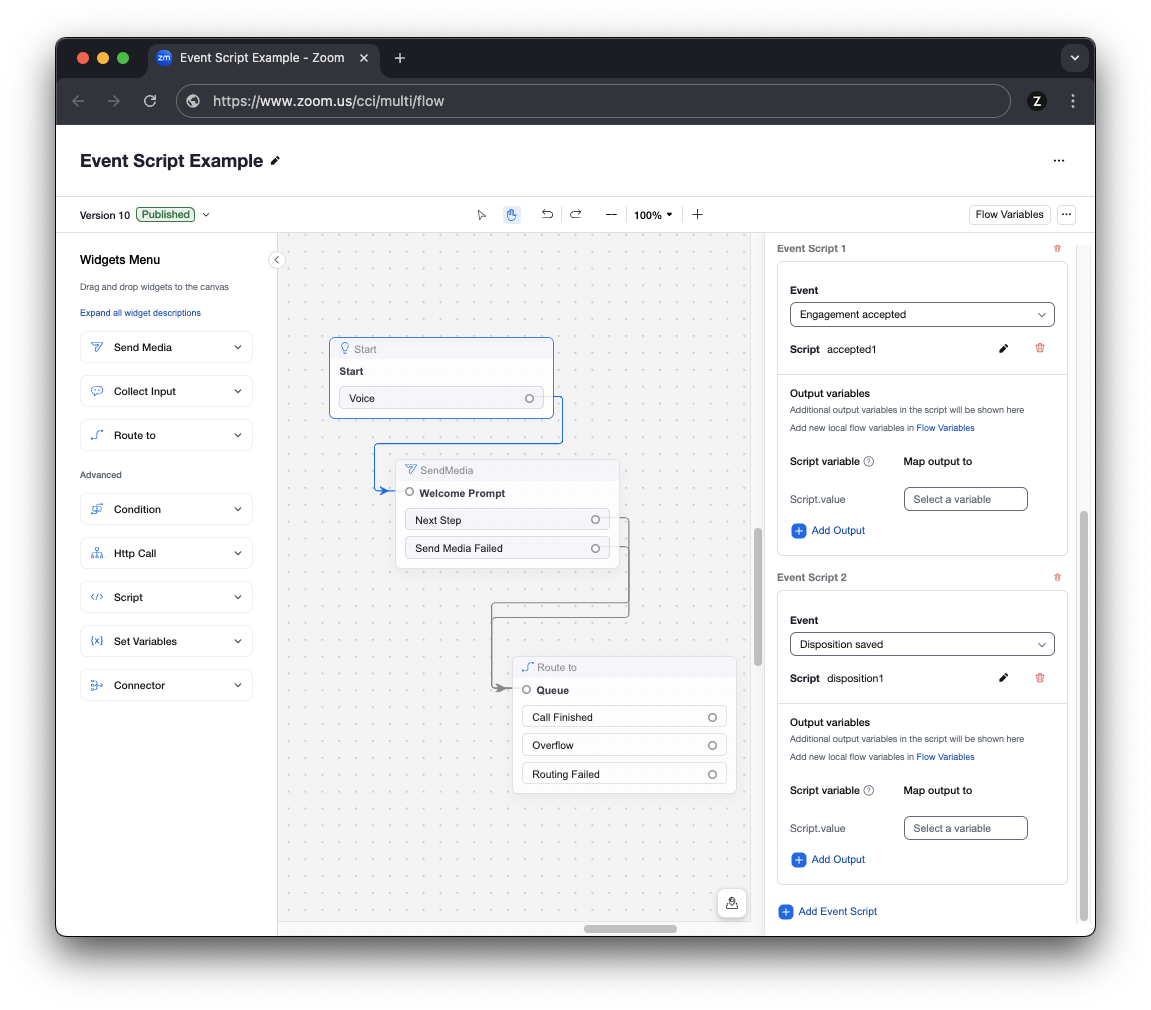
Nel Flow, iniziamo configurando gli script Evento sul widget Start. Nell'immagine qui sotto, puoi vedere che il widget Start ha configurati i due script Evento.
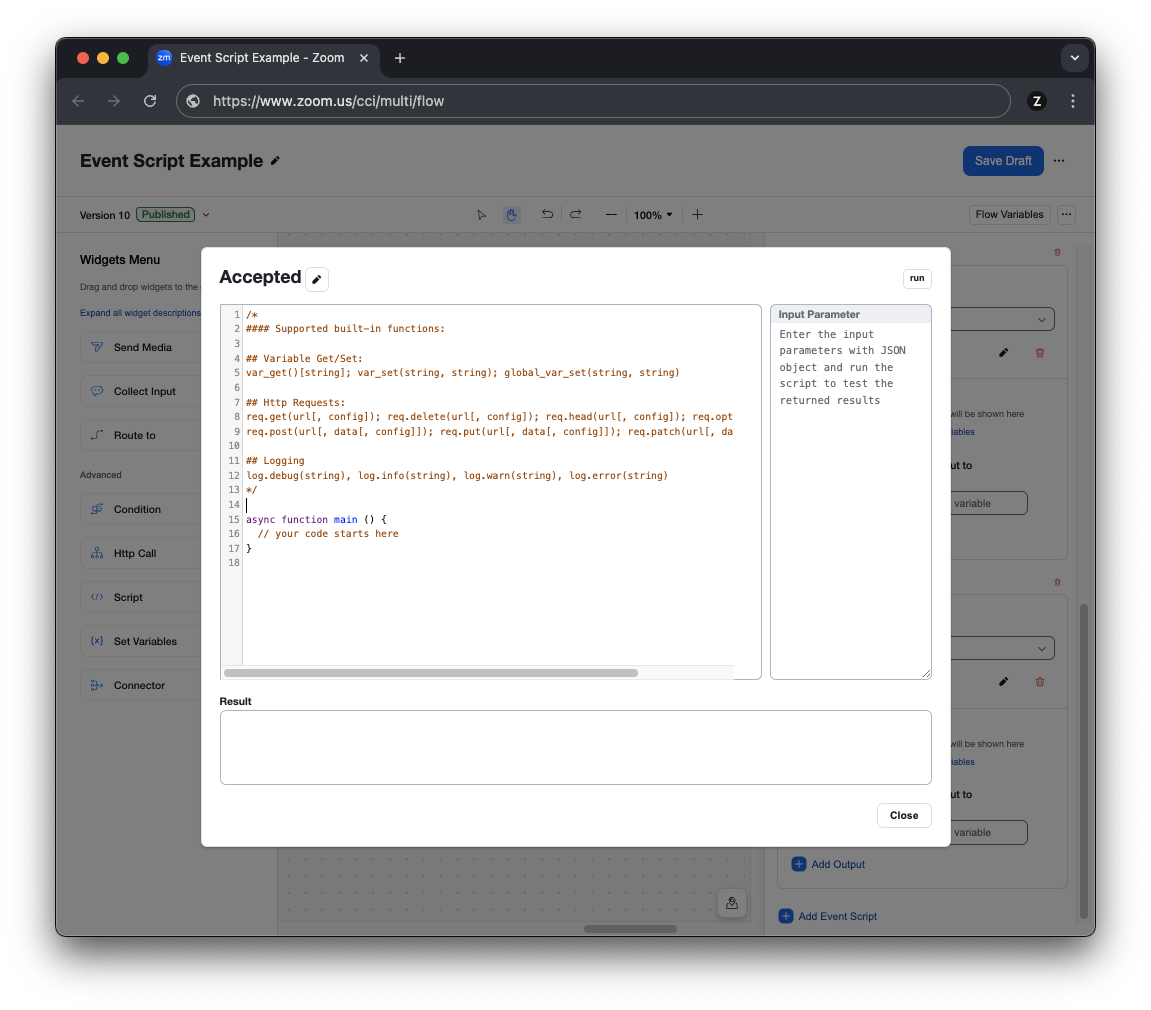
Per creare il codice dello script dell'Evento, Aggiungi un nuovo script dell'Evento al widget Start e poi scrivi il codice direttamente nell'editor del flusso, come mostrato di seguito.
Sia gli eventi Engagement Accepted che disposizione salvata utilizzano codice simile. Sono entrambi blocchi di codice JavaScript che usano la funzione HTTP integrata per generare una richiesta HTTPS POST In uscita.
### Codice script Evento di accettazione dell'Engagement
In questo esempio di codice, stiamo includendo l'ID dell'engagement, il numero di telefono del chiamante, l'e-mail dell'agente e il nome della coda. Il codice viene eseguito quando l'agente risponde all'engagement e inizia a parlare con il consumatore.
Questo è un esempio di quello che probabilmente è la quantità minima di informazioni necessarie per generare un schermo pop o per avviare la registrazione del nuovo chiamare. Vale la pena նշել che se la configurazione del tuo ZCC Flow sta raccogliendo dati sul chiamante nel Flow/IVR, è sufficiente aggiungere variabili aggiuntive al `request_body` variabile per includere dati aggiuntivi in questa richiesta HTTP.
{% code overflow="wrap" %}
```javascript
async function main() {
try {
let request_body = {
engagementId: var_get()["global_system.Engagement.engagementId"],
caller_number: var_get()["global_system.Engagement.ANI"],
agent_e-mail: var_get()["global_system.Agent.e-mail"],
queue_name: var_get()["global_system.Engagement.queue"]
};
const result = await req.post('https://api.example.com/acceptedcall', request_body);
let jsonResponseBody = result.data;
log.debug("Axios jsonResponseBody=" + JSON.stringify(jsonResponseBody));
} catch (error) {
log.debug("Ricevuto errore HTTP " + error);
}
}
```
{% endcode %}
### Codice script Evento di salvataggio della disposizione
Per l'Evento di salvataggio della disposizione, riutilizzeremo il codice dell'esempio precedente, con l'aggiunta di `disposizione` variabile. Questo codice viene eseguito quando l'agente seleziona la disposizione per chiamare, il che avviene come ultima azione eseguita dall'agente nell'engagement. Inviando questa richiesta, il sistema esterno può tracciare che l'agente ha completato la disposizione dell'engagement.
Come per l'Evento Engagement Accepted, è possibile includere variabili aggiuntive, a seconda del caso d'uso.
{% code overflow="wrap" %}
```javascript
async function main() {
try {
let request_body = {
engagementId: var_get()["global_system.Engagement.engagementId"],
caller_number: var_get()["global_system.Engagement.ANI"],
agent_e-mail: var_get()["global_system.Agent.e-mail"],
queue_name: var_get()["global_system.Engagement.queue"],
disposizione_name: var_get()["global_system.Engagement.disposizione"]
};
const result = await req.post('https://api.example.com/dispositionedcall', request_body);
let jsonResponseBody = result.data;
log.debug("Axios jsonResponseBody=" + JSON.stringify(jsonResponseBody));
} catch (error) {
log.debug("Ricevuto errore HTTP " + error);
}
}
```
{% endcode %}
A seconda della tua soluzione, potresti scoprire che gli script dell'Evento Flow sono sufficienti, oppure potresti aver bisogno di alcuni eventi API di Zoom App Marketplace per aiutare a coprire tutti i casi d'uso richiesti delle tue Integrazioni.
Ad esempio, puoi integrare i due eventi di flusso sopra abbonandoti agli eventi API di Zoom App Marketplace per gli eventi di sospensione, ripresa, disattivazione audio e attivazione audio. Questi eventi aggiuntivi fornirebbero alla tua applicazione informazioni sulla frequenza con cui gli agenti mettono le chiamate in attesa o disattivano l'audio.
Entrambi gli script di evento del flusso sopra indicati, così come gli eventi webhook/WebSocket di Zoom App Marketplace, sono Disponibile per la tua soluzione.
## eventi API di Zoom App Marketplace
Come altri prodotti Zoom, Zoom CX ha eventi API webhook/WebSocket Disponibile all'interno di Zoom App Marketplace.
Gli eventi sono disponibili per tenere traccia dell'attività degli agenti, come accesso/disconnessione, opt in/out dalla coda ed eventi di cambio stato. Gli eventi di engagement possono tenere traccia degli engagement nel sistema, inclusi eventi come engagement avviato, engagement risposto, engagement silenziato/riattivato, DTMF inviato, trasferimento avviato, terminato, nota aggiunta, disposizione aggiunta. Tracciando gli eventi di engagement, si ottiene una visione dettagliata dei dati a livello di engagement.
Vedi il [sede per sviluppatori Zoom](https://developers.zoom.us/docs/api/rest/reference/contact-center/methods/?optimizely_user_id=efe7866fa2ae9ac46f7e6b8bb8e98da9#overview) per ulteriori informazioni sulle API del centro di contatto.
---
# Agent Instructions
This documentation is published with GitBook. GitBook is the documentation platform designed so that both humans and AI agents can read, navigate, and reason over technical content effectively. Learn more at gitbook.com.
## Querying This Documentation
If you need additional information that is not directly available in this page, you can query the documentation dynamically by asking a question.
Perform an HTTP GET request on the current page URL with the `ask` query parameter, and the optional `goal` query parameter:
```
GET https://library.zoom.com/technical-library/it/servizi-business/zoom-contact-center/expert-insights/zoom-cx-agent-desktop-deployment-options.md?ask=&goal=
```
`ask` is the immediate question: it should be specific, self-contained, and written in natural language.
`goal` is optional and describes the broader end goal you are ultimately trying to accomplish on behalf of the user. GitBook uses it to tailor the answer towards what is most useful for that goal.
The response will contain a direct answer to the question and relevant excerpts and sources from the documentation.
Use this mechanism when the answer is not explicitly present in the current page, you need clarification or additional context, or you want to retrieve related documentation sections.