> For the complete documentation index, see [llms.txt](https://library.zoom.com/llms.txt). Markdown versions of documentation pages are available by appending `.md` to page URLs; this page is available as [Markdown](https://library.zoom.com/technical-library/it/servizi-business/zoom-contact-center/expert-insights/time-of-day-and-operating-hours-routing.md).
# Instradamento in base all'ora del giorno e agli orari di apertura
In questa guida, esamineremo una distribuzione standard dell’instradamento in base all’ora del giorno, noto anche come instradamento degli orari di esercizio.
{% hint style="success" %}
**Prerequisiti**
Zoom Centro di contatto che gestisce le chiamate in entrata per il tuo Centro di contatto.
{% endhint %}
## Panoramica
Ci sono tre componenti principali che verranno utilizzate per costruire il nostro instradamento in base all’ora del giorno:
**Orari di esercizio**
L’elemento di configurazione degli Orari di esercizio è il punto in cui programmi quando il tuo Centro di contatto è aperto.
Ci sono due sottocomponenti degli Orari di esercizio:
* orario lavorativo - Questi sono i tuoi tipici orari lavorativi standard; per esempio, potresti essere aperto nei giorni feriali dalle 8:00 alle 20:00
* Chiusure - Questi sono determinati periodi dell’anno in cui sei chiuso, come festività o altre chiusure pianificate. Ad esempio, chiuso ogni anno il 1° gennaio.
Zoom Centro di contatto supporta più pianificazioni di Orari di esercizio che possono essere create a livello di account e/o a livello di coda.
**Coda**
La Coda gestisce le chiamate che devono essere collegate ai tuoi agenti. Le code possono avere la propria pianificazione degli Orari di esercizio. Questo è utile quando hai più reparti/code che osservano orari lavorativi diversi.
**Flusso**
Il Flusso contiene gran parte della logica di business per il tuo Centro di contatto. Questo include dare il benvenuto ai chiamanti con prompt preregistrati (o text-to-speech!), presentare ai chiamanti i menu IVR e instradare i chiamanti nelle code (e infine agli agenti). Il Flusso è anche responsabile del controllo degli Orari di esercizio e della decisione su cosa fare quando il Centro di contatto è aperto e cosa fare quando il Centro di contatto è chiuso.
### Mettiamo tutto insieme
Mentre gli Orari di esercizio determinano il tuo orario/programma di business, il Flusso decide cosa accadrà in base alla pianificazione degli Orari di esercizio. In termini di instradamento in base all’ora del giorno/instradamento degli Orari di esercizio, è responsabilità del Flusso controllare gli Orari di esercizio.
Il Flusso può implementare l’instradamento in base all’ora del giorno in due modi:
#### Controllo della pianificazione degli Orari di esercizio a livello di account
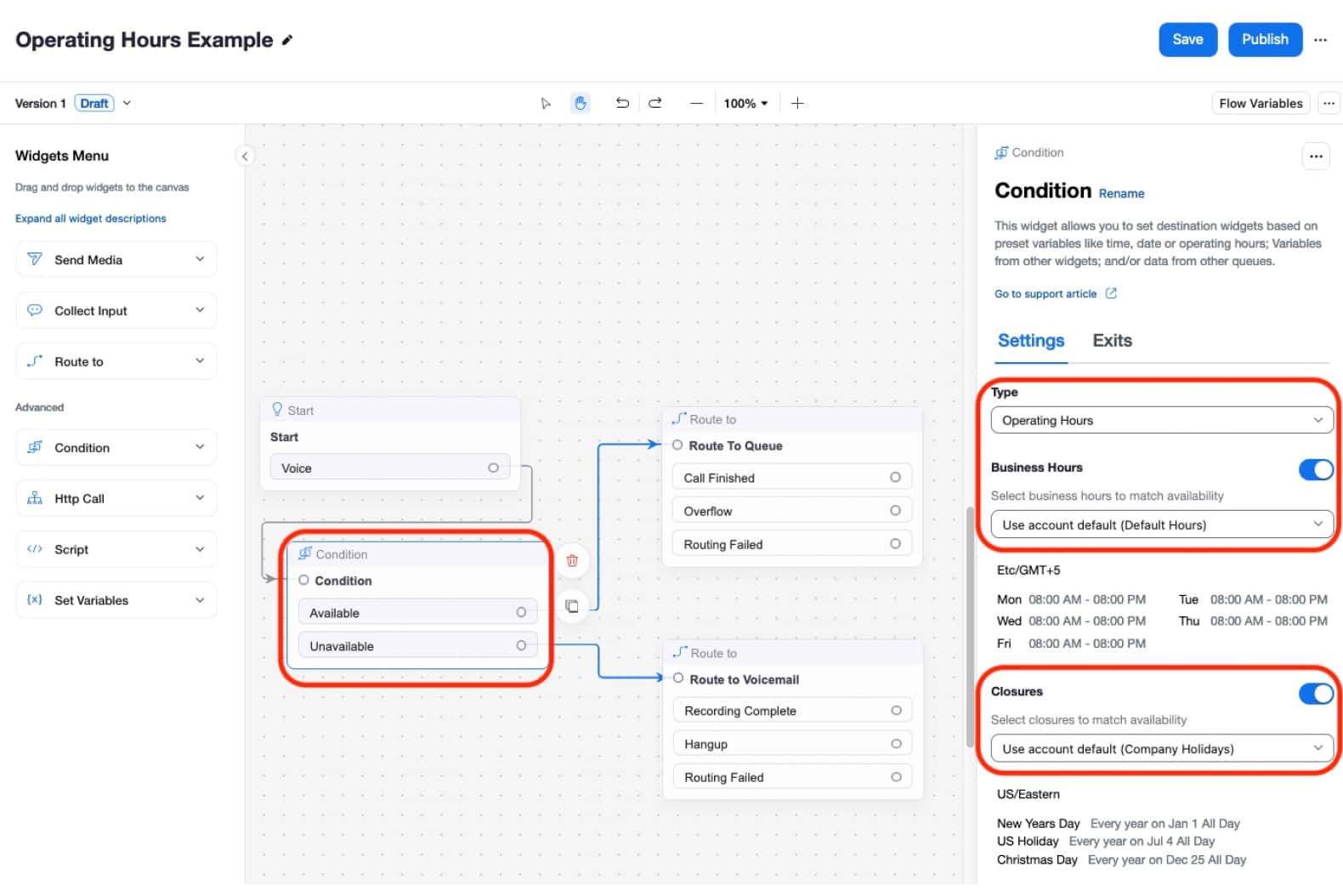
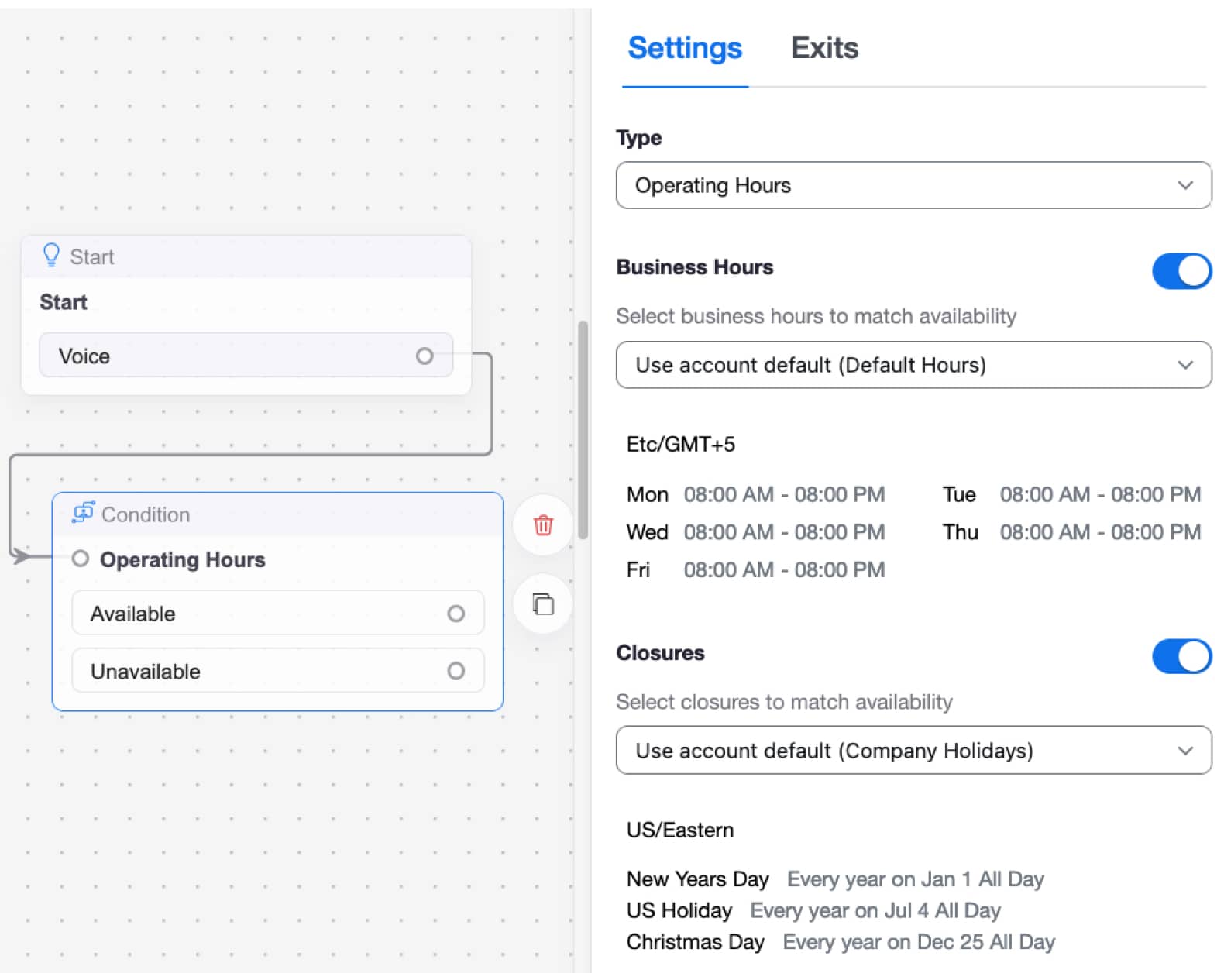
Quando si utilizzano pianificazioni degli orari di esercizio a livello di account, il Flusso usa un widget Condizione per controllare gli Orari di esercizio. Con questa configurazione, il widget Condizione seleziona gli orari lavorativi e/o le Chiusure che verranno utilizzati. Il widget può selezionare dalla configurazione predefinita a livello di account, oppure può selezionare specifici orari lavorativi e/o Chiusure a livello di account. Poiché questa applicazione dell’ora del giorno può avvenire prima di qualsiasi selezione di una coda specifica, con questa configurazione tutte le configurazioni degli Orari di esercizio a livello di coda vengono ignorate. Con questa progettazione, il widget specifica una configurazione specifica degli Orari di esercizio indipendentemente da qualsiasi configurazione a livello di coda.
{% hint style="info" %}
**Nota**
La configurazione degli Orari di esercizio a livello di account sopra descritta è il modo più semplice per implementare i controlli in base all’ora del giorno ed è appropriata quando l’intero Flusso sarà aperto o chiuso. Tuttavia, se i tuoi orari lavorativi variano in base al reparto, è possibile usare configurazioni a livello di coda.
{% endhint %}
#### Controllo della pianificazione degli Orari di esercizio a livello di coda
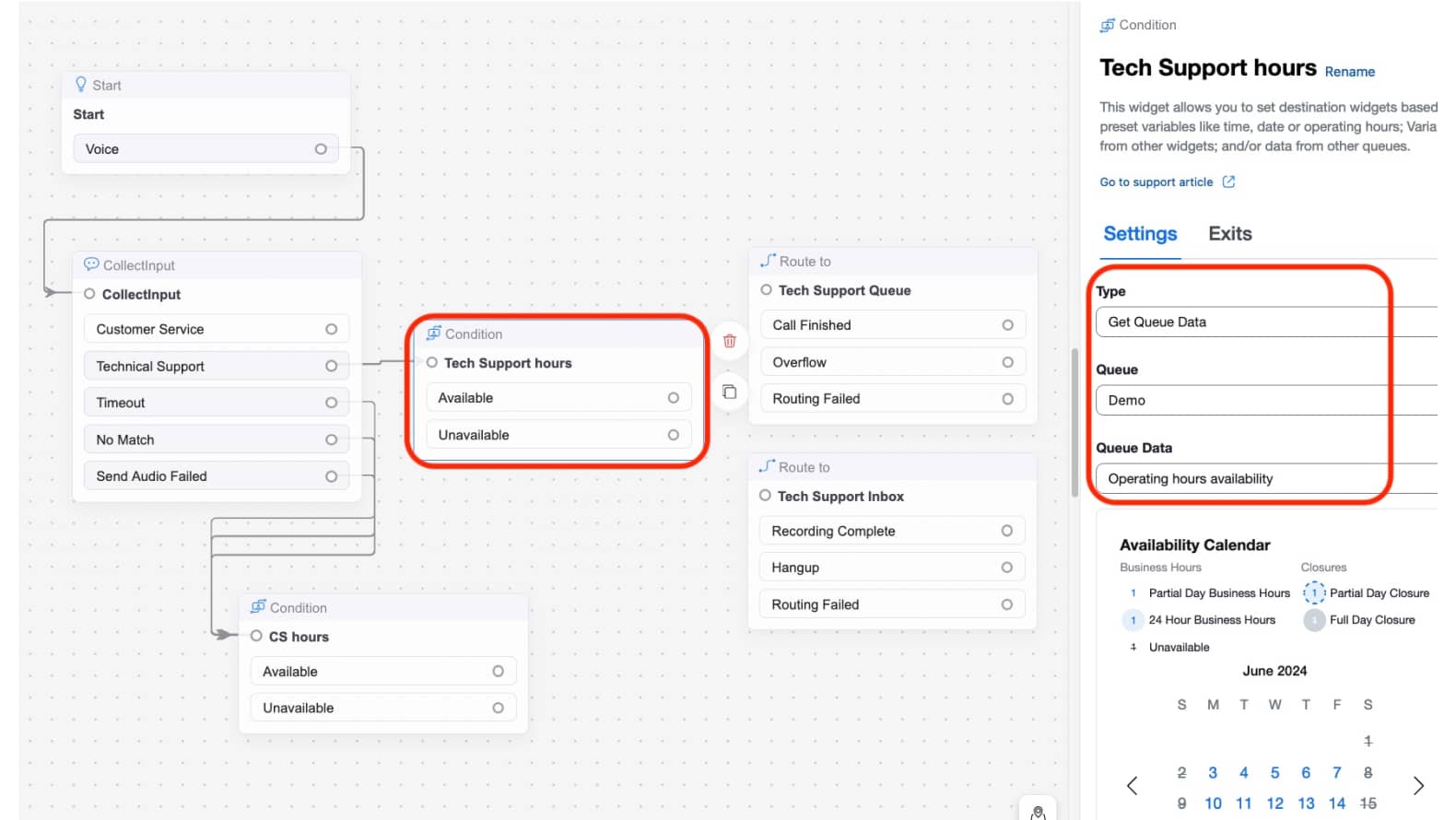
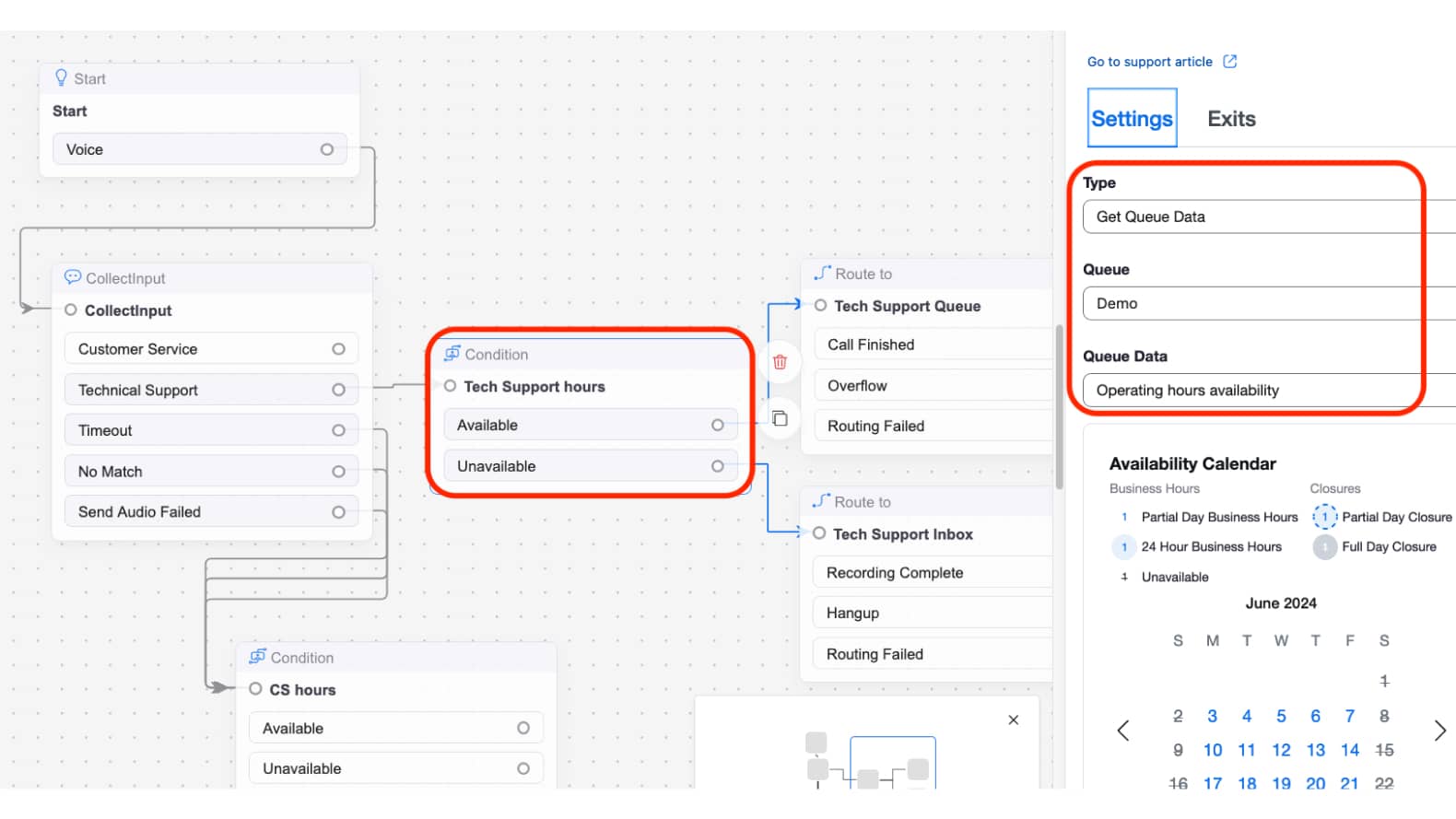
Usare la configurazione della pianificazione degli Orari di esercizio a livello di coda è appropriato quando gli orari lavorativi variano tra code/reparti. Nell’esempio seguente, i chiamanti che compongono il Flusso effettuano una selezione dal menu per la propria coda. Dopo che la selezione è stata effettuata, l’instradamento in base all’ora del giorno avviene a livello di coda. Il widget Condizione usa il controllo Get Queue Data per selezionare una coda specifica e quindi applica gli orari lavorativi configurati sulla coda.
Come mostrato negli esempi del Flusso sopra, il risultato del controllo della pianificazione degli Orari di esercizio da parte del Flusso sarà uno dei seguenti:
* Disponibile - Una configurazione tipica del Flusso per Disponibile è instradare i chiamanti nella logica ‘aperto’, inclusi menu IVR e/o instradamento verso code/agenti.
* Non disponibile - Una configurazione tipica del Flusso per Non disponibile è instradare i chiamanti nella logica ‘fuori orario’, come menu di chiusura e/o segreteria telefonica.
{% hint style="info" %}
**Nota**
Sebbene gli Orari di esercizio possano essere configurati a livello di account e/o a livello di coda, è sempre il Flusso a decidere come gestire gli orari di esercizio.\\
Pertanto è fondamentale configurare il Flusso con la tua logica degli Orari di esercizio; se il tuo Flusso non usa il widget Condizione per eseguire il controllo degli Orari di esercizio, non hai completato la configurazione dell’instradamento in base all’ora del giorno!
{% endhint %}
#### Combinare sia la pianificazione degli Orari di esercizio a livello di account sia quella a livello di coda
Poiché l’applicazione degli Orari di esercizio avviene all’interno della configurazione del Flusso, hai la flessibilità di scegliere come viene gestito l’instradamento in base all’ora del giorno. Puoi usare insieme controlli di Condizione a livello di account e controlli a livello di coda, secondo necessità, per implementare la logica corretta degli orari lavorativi.
## Passaggi di configurazione
Per la configurazione della funzionalità di instradamento in base all’ora del giorno/instradamento degli orari di esercizio, costruiremo i nostri orari lavorativi usando la funzionalità Orari di esercizio. Poi configureremo il nostro Flusso per applicare i controlli/la logica di instradamento in base all’ora del giorno.
### Orari di esercizio a livello di account
In questa sezione completeremo gli orari di esercizio predefiniti a livello di account e li applicheremo al Flusso. Per questa configurazione completeremo i passaggi generali seguenti:
1. Configura gli Orari di esercizio a livello di account
2. Aggiorna il Flusso per applicare gli Orari di esercizio a livello di account
#### Orari di esercizio
1. Vai nel portale amministratori di Zoom Centro di contatto a **Gestione Centro di contatto > Preferenze**.
2. Nella pagina Preferenze, fai clic su **Orari di esercizio** scheda.
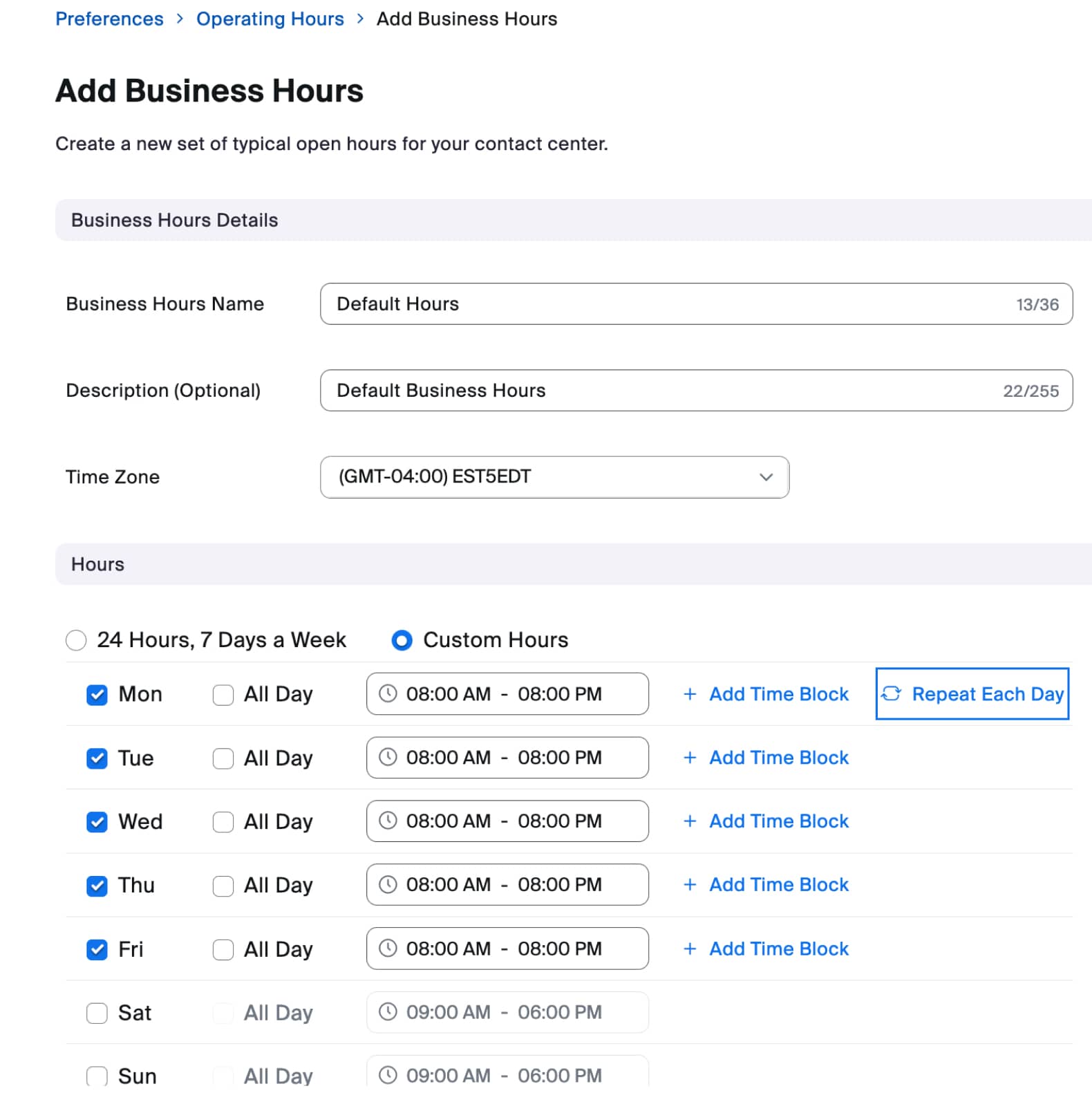
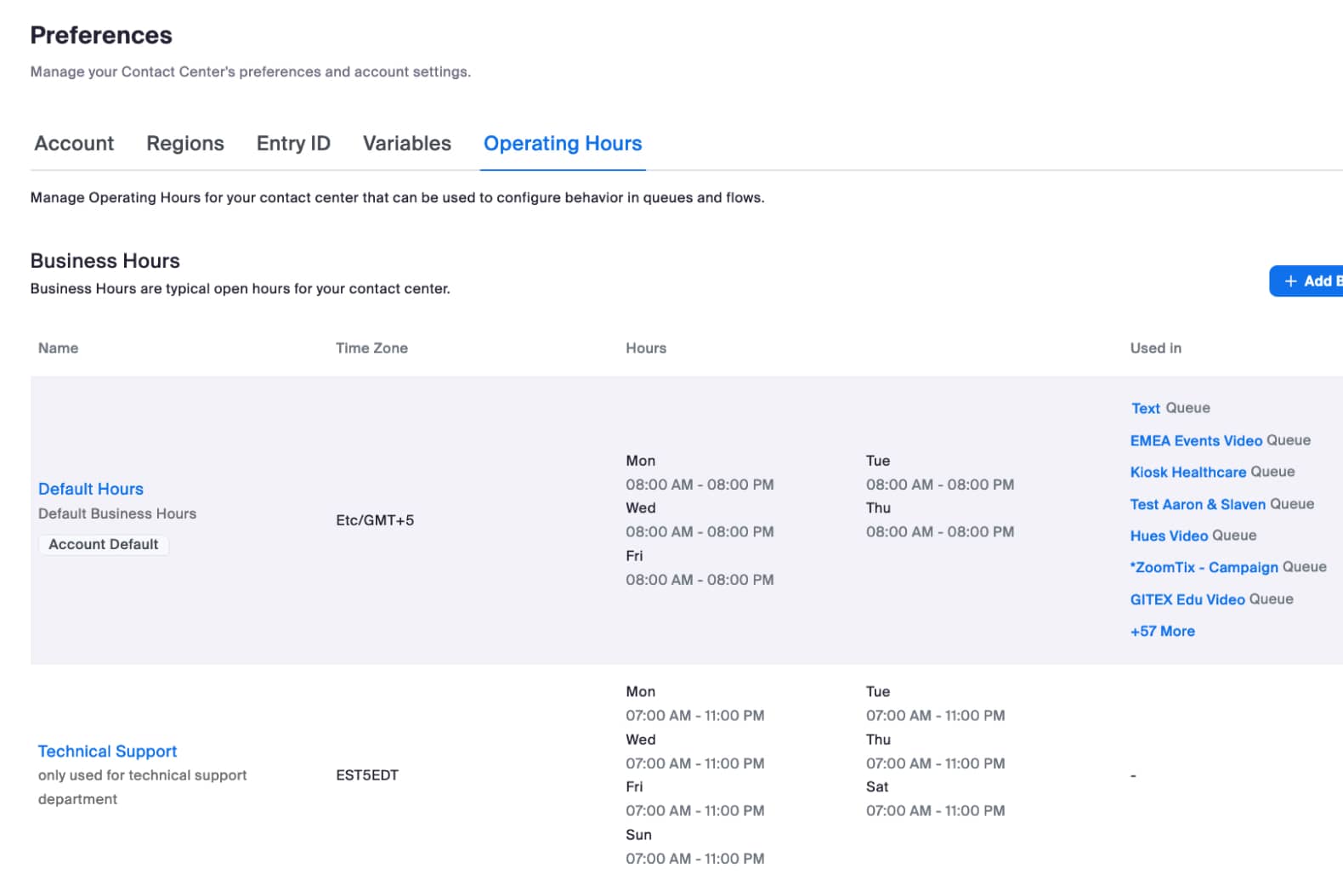
3. Per prima cosa esamina la pianificazione degli **orario lavorativo** . Per impostazione predefinita avrai una singola pianificazione di **Orari predefiniti** che è aperta 24x7. Se l’intero Centro di contatto condividerà un’unica pianificazione degli orari lavorativi, puoi semplicemente modificare la pianificazione Orari predefiniti con i tuoi tipici orari lavorativi. Se hai più reparti, con la maggior parte dei reparti che condividono lo stesso orario lavorativo, puoi anche usare la pianificazione Orari predefiniti. Tieni presente che è responsabilità del Flusso applicare l’instradamento in base all’ora del giorno, quindi se hai Flussi/reparti/Numeri telefonici che osservano orari diversi, puoi gestirlo in seguito nella configurazione del Flusso. Per il nostro esempio, modifichiamo la pianificazione predefinita delle festività e impostiamo gli orari dalle 8:00 alle 20:00 dal lunedì al venerdì.
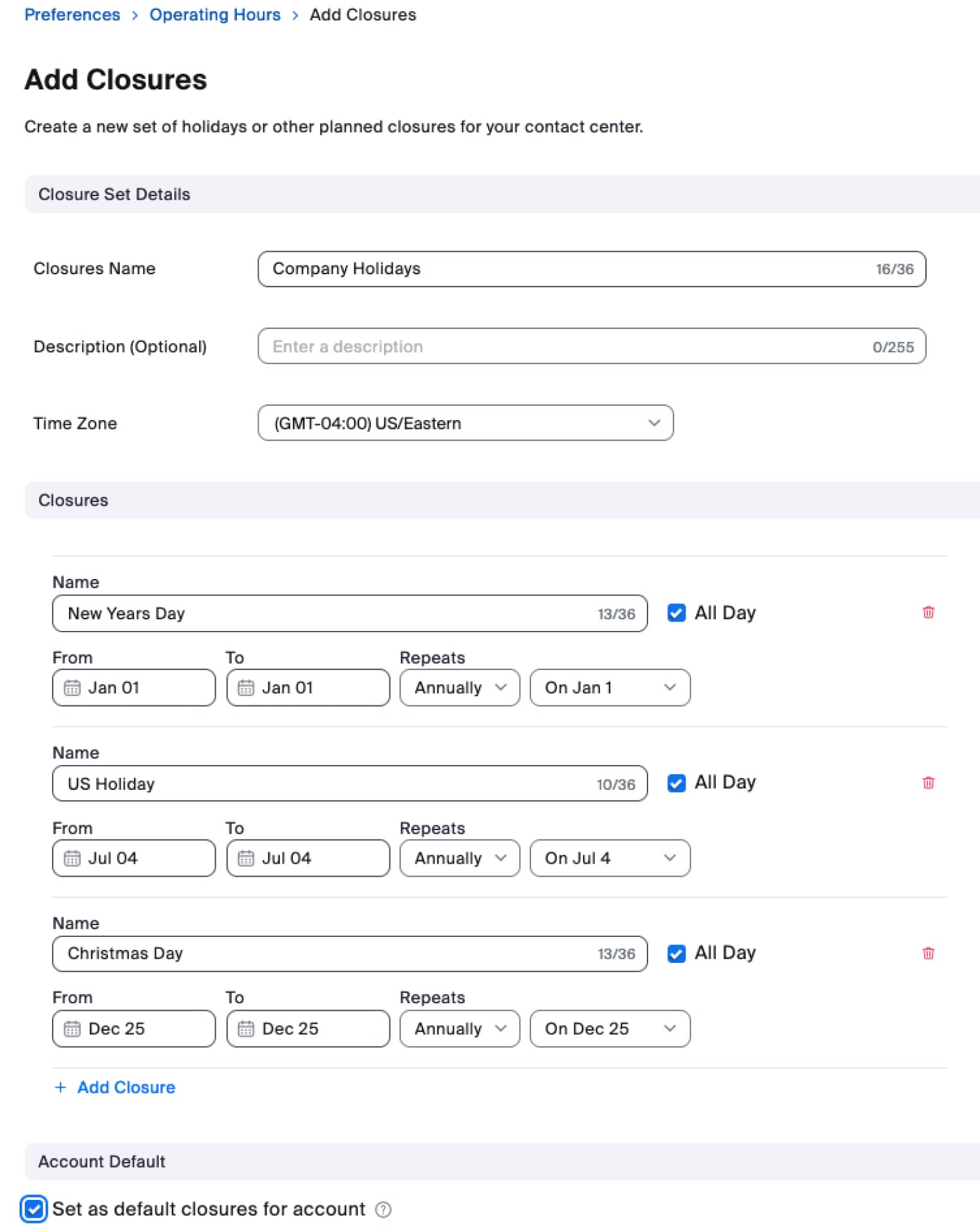
Il passaggio successivo è creare **Chiusure** per eventuali festività o chiusure pianificate che devono sovrascrivere il tuo orario lavorativo standard. Se necessario, puoi creare più pianificazioni di Chiusura. Fai clic sul pulsante **+ Aggiungi Set di Chiusura** e crea la tua chiusura in base al calendario aziendale appropriato. Per questo esempio, creeremo una singola chiusura chiamata Festività aziendali che osserva diverse festività statunitensi comuni. Nota che abbiamo selezionato Imposta come chiusure predefinite per l’account, poiché questa sarà la configurazione di chiusura usata per l’intera azienda.
{% hint style="warning" %}
**Attenzione**
Nota speciale sulle chiusure predefinite dell’account: una pianificazione di chiusura predefinita si applica all’intero account, incluse eventuali configurazioni a livello di coda. Pertanto, se hai reparti/code speciali che hanno una propria pianificazione, è consigliabile tenerne conto quando configuri eventuali chiusure predefinite.
{% endhint %}
Un esempio di caso d’uso speciale: se hai code aperte 365 giorni all’anno, non dovresti configurare chiusure predefinite, poiché la coda non avrebbe modo di sovrascrivere quella pianificazione di chiusura predefinita.
A questo punto, abbiamo configurato sia le **orario lavorativo** sia le **Chiusure** e abbiamo ora completato la **Orari di esercizio** configurazione.
#### Flusso
La configurazione che implementi all’interno del/dei tuo/i Flusso/i determina se controlliamo/applichiamo la logica di instradamento in base all’ora del giorno/orario di esercizio. Per aggiungere controlli degli Orari di esercizio al tuo Flusso, dovrai usare il widget Condizione.
1. Apri il Flusso in cui implementerai il controllo degli Orari di esercizio.
2. Aggiungi un nuovo widget Condizione al tuo Flusso.
1. Tipo: Seleziona Orari di esercizio
2. orari lavorativi: Seleziona/configura la pianificazione degli orari lavorativi appropriata che hai configurato in precedenza
3. Chiusure: Seleziona/configura la pianificazione delle Chiusure appropriata che hai configurato in precedenza
3. Collega l’uscita Disponibile del widget condizione alla logica del Flusso appropriata, come l’instradamento verso una coda o verso un menu di orario di apertura.
4. Collega l’uscita Non disponibile del widget condizione alla logica del Flusso appropriata, come l’instradamento verso un menu fuori orario o verso la segreteria telefonica.
Congratulazioni. Hai ora completato l’instradamento in base all’ora del giorno/agli Orari di esercizio a livello di account. Se hai più Flussi, assicurati che tutti i tuoi Flussi abbiano la configurazione appropriata per l’instradamento degli Orari di esercizio/in base all’ora del giorno. Se tutti i reparti osservano la stessa pianificazione operativa, allora hai terminato le configurazioni di instradamento in base all’ora del giorno una volta configurati tutti i Flussi. Tuttavia, se alcuni reparti/code osservano pianificazioni diverse, puoi seguire la configurazione nella sezione successiva per gestire gli orari a livello di coda.
### Orari di esercizio a livello di coda
Nella sezione precedente abbiamo configurato gli Orari di esercizio a livello di account, che è appropriato quando tutti i reparti condividono la stessa pianificazione. Questa sezione illustrerà l’uso degli Orari di esercizio a livello di coda, che è appropriato quando alcune code osservano un orario lavorativo o una pianificazione di Chiusura diversa da quella predefinita.
In questa sezione completeremo gli orari di esercizio a livello di coda e applicheremo la pianificazione a una coda specifica. Per questa configurazione completeremo i passaggi generali seguenti:
1. Configura una nuova pianificazione degli Orari di esercizio per un reparto/coda specifico
2. Applica la pianificazione degli Orari di esercizio alla coda
3. Aggiorna il Flusso per applicare gli Orari di esercizio a livello di coda
#### Orari di esercizio
1. Vai nel portale amministratori di Zoom Centro di contatto a **Gestione Centro di contatto > Preferenze**
2. Nella pagina Preferenze, fai clic su **Orari di esercizio** scheda.
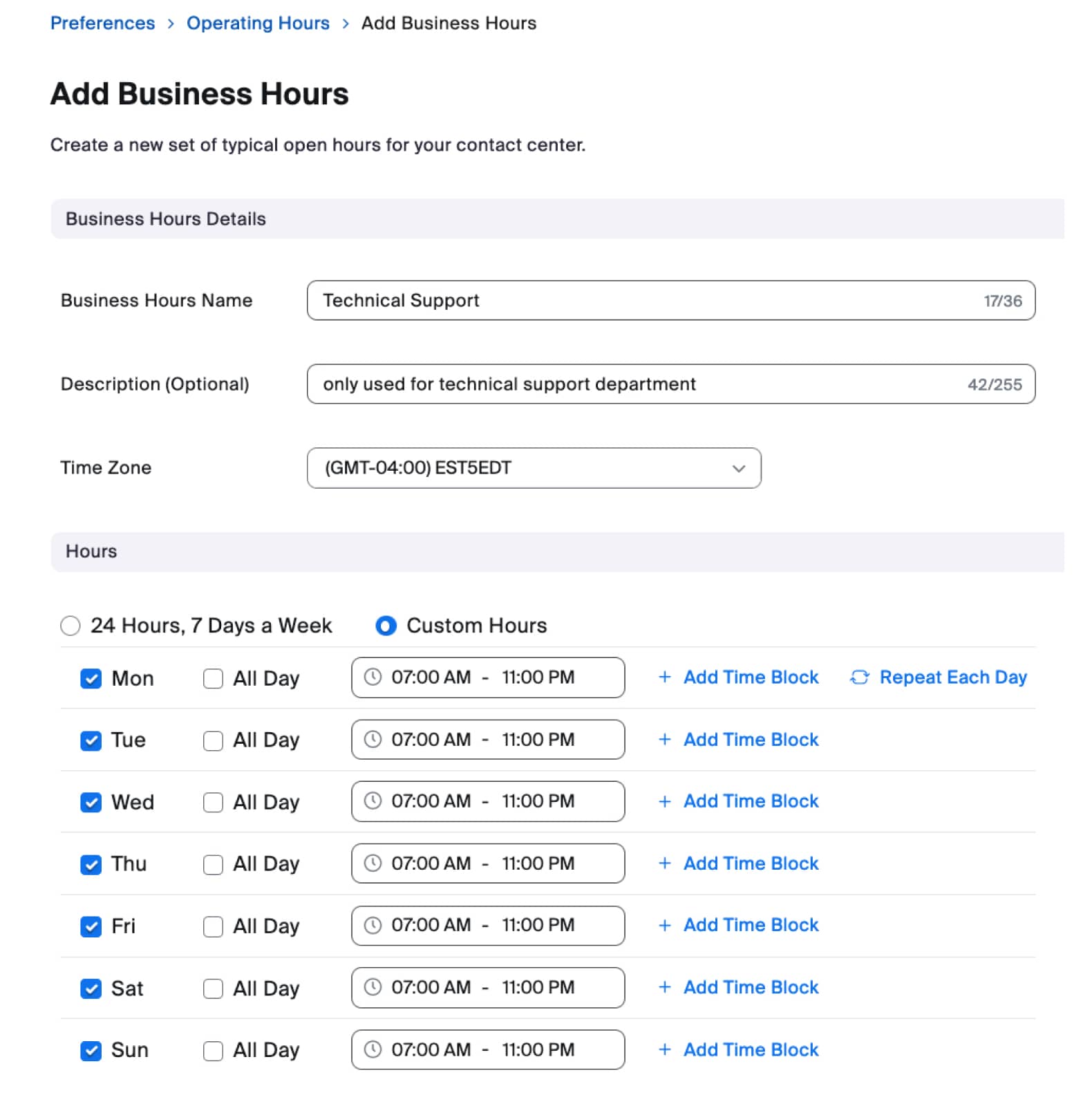
3. Fai clic su **+ Aggiungi orari lavorativi** pulsante. In questo esempio creeremo una nuova pianificazione degli orari lavorativi per il reparto Assistenza tecnica. Questo reparto ha orari diversi da quelli predefiniti, quindi deve avere la propria configurazione a livello di coda.
4. Nella nuova pianificazione degli orari lavorativi, inserire gli orari appropriati e fare clic su **Salva**.
5. Ora vedrai sia Orari predefiniti sia gli orari lavorativi dell’Assistenza tecnica. Nota che, anche se abbiamo creato la pianificazione degli orari lavorativi per il reparto Assistenza tecnica, come puoi vedere nella colonna Usato in, questa non è ancora stata assegnata. Lo faremo più avanti nella configurazione della Coda.
6. Il passaggio successivo è creare **Chiusure** per gestire eventuali festività. In questo esempio non configureremo alcuna pianificazione di Chiusura per il reparto Assistenza tecnica, poiché è aperto 365 giorni all’anno. Se devi osservare delle Chiusure, puoi configurare ulteriori impostazioni di Chiusura in base alle tue esigenze.
{% hint style="info" %}
**Nota**
Se hai un reparto aperto 365 giorni all’anno, assicurati che non sia configurata alcuna chiusura predefinita a livello di account, poiché questa si applicherà alla configurazione a livello di coda.
{% endhint %}
7. A questo punto, abbiamo configurato il **orario lavorativo** e completato il **Orari di esercizio** configurazione.
#### Coda
Con gli Orari di esercizio configurati sopra, ora dobbiamo applicare gli Orari di esercizio alla coda. In questo esempio, il reparto Assistenza tecnica osserva Orari di esercizio diversi dal resto dell’azienda. Pertanto, assegneremo gli orari lavorativi dell’Assistenza tecnica alla coda Assistenza tecnica. Per tutte le altre code, verranno usati gli orari lavorativi predefiniti, che sono impostati per impostazione predefinita. Pertanto, questa sezione Coda è richiesta solo per le code che osservano orari lavorativi o Chiusure non predefiniti.
1. Vai nel portale amministratori di Zoom Centro di contatto a **Gestione Centro di contatto > Code**
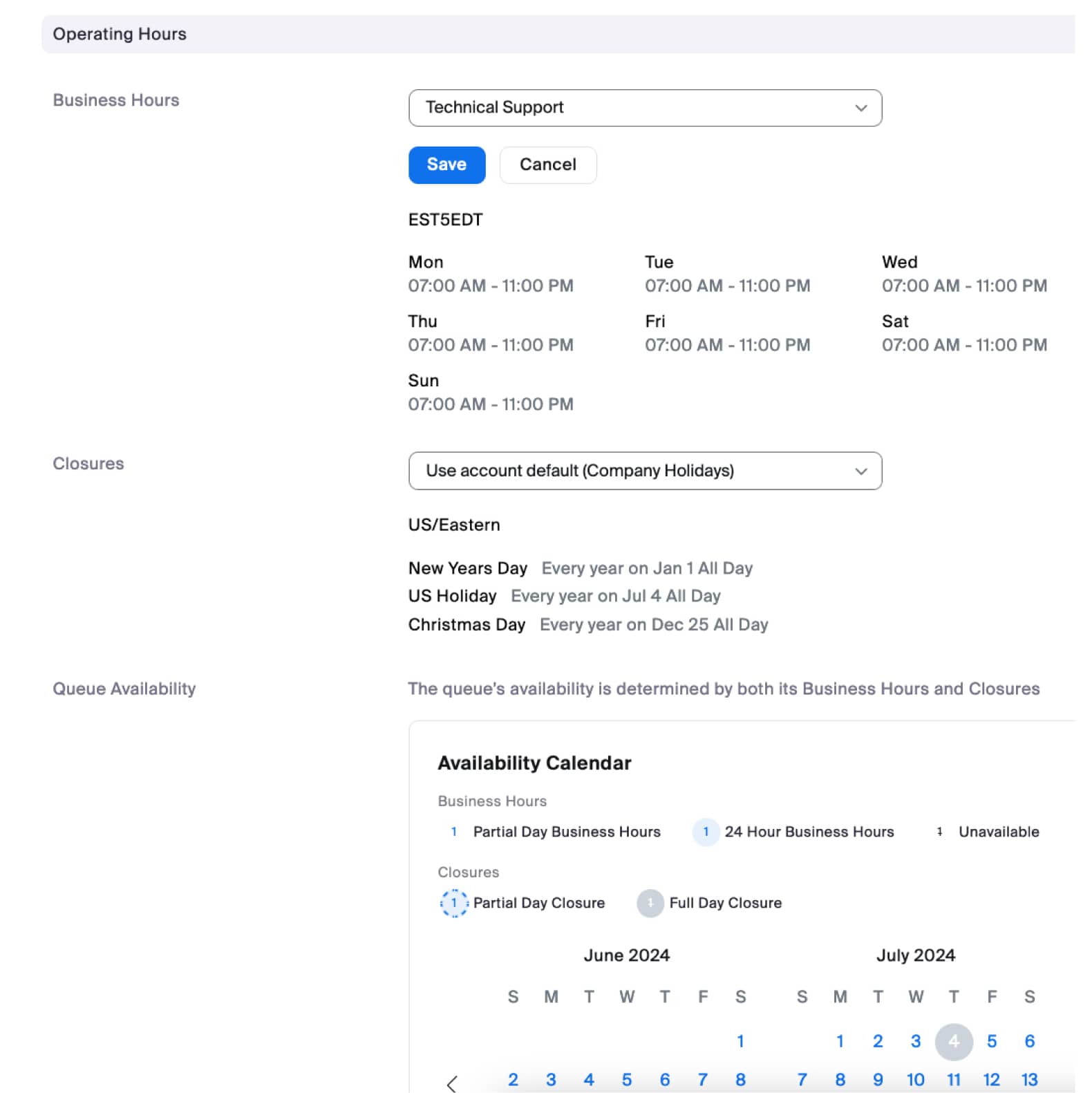
2. Fai clic sulla coda usata dal reparto Assistenza tecnica e scorri fino alla sezione Orari di esercizio. Individua l’impostazione orari lavorativi e seleziona la pianificazione degli orari lavorativi dell’Assistenza tecnica che hai creato in precedenza.
3. Fai clic su **Salva**. Ora è il momento di passare alla configurazione del Flusso per applicare la pianificazione degli Orari di esercizio a livello di coda.
#### Flusso
La configurazione che implementi all’interno del/dei tuo/i Flusso/i determina se controlliamo/applichiamo la logica di instradamento in base all’ora del giorno/orario di esercizio. Per aggiungere controlli degli Orari di esercizio al tuo Flusso, dovrai usare il widget Condizione.
1. Apri il Flusso appropriato usato dalla tua coda. In questo esempio apriremo il Flusso principale, che instrada le chiamate per il reparto Assistenza tecnica. Dovrai assicurarti che la configurazione seguente sia applicata ai Flussi appropriati nella tua configurazione.
2. Una volta nella pagina dell’editor del Flusso, aggiungi un nuovo widget Condizione al tuo Flusso.
1. Tipo: seleziona Get Queue Data
2. Coda: \
3. Dati Coda: seleziona disponibilità degli Orari di esercizio
3. Collega l’uscita Disponibile del widget condizione alla logica del Flusso appropriata, come l’instradamento verso una coda o verso un menu di orario di apertura.
4. Collega l’uscita Non disponibile del widget condizione alla logica del Flusso appropriata, come l’instradamento verso un menu fuori orario o verso la segreteria telefonica.
Congratulazioni. Hai ora completato l’instradamento in base all’ora del giorno/agli Orari di esercizio a livello di coda. Se hai più Flussi usati dalla coda, assicurati che tutti i tuoi Flussi abbiano la configurazione appropriata per l’instradamento degli Orari di esercizio/in base all’ora del giorno.
**Configurazione alternativa**
In questo esempio a livello di coda, abbiamo creato una pianificazione degli Orari di esercizio, l’abbiamo applicata alla coda e poi abbiamo usato la configurazione Get Queue Data del widget Condizione per controllare gli orari di esercizio della coda. Un approccio alternativo sarebbe usare la configurazione Orari di esercizio del widget Condizione e specificare gli orari lavorativi e/o le Chiusure appropriati.
## Riepilogo
In questo articolo abbiamo trattato i concetti e la configurazione della logica di instradamento in base all’ora del giorno / Orari di esercizio di Zoom Centro di contatto. Abbiamo spiegato come configurare impostazioni a livello di account e a livello di coda. Per entrambe le configurazioni, abbiamo discusso come il Flusso implementa l’effettivo instradamento in base all’ora del giorno usando un widget Condizione per controllare gli orari di esercizio a livello di account o a livello di coda. È il Flusso che determina cosa succede quando gli orari sono aperti e anche cosa succede quando gli orari sono chiusi.
Gli esempi precedenti sono esempi di base; con i concetti appresi in questo articolo puoi applicare le configurazioni appropriate ai tuoi Flussi per implementare il controllo dell’instradamento in base all’ora del giorno/degli orari di esercizio in base ai requisiti della tua azienda.
---
# Agent Instructions
This documentation is published with GitBook. GitBook is the documentation platform designed so that both humans and AI agents can read, navigate, and reason over technical content effectively. Learn more at gitbook.com.
## Querying This Documentation
If you need additional information that is not directly available in this page, you can query the documentation dynamically by asking a question.
Perform an HTTP GET request on the current page URL with the `ask` query parameter, and the optional `goal` query parameter:
```
GET https://library.zoom.com/technical-library/it/servizi-business/zoom-contact-center/expert-insights/time-of-day-and-operating-hours-routing.md?ask=&goal=
```
`ask` is the immediate question: it should be specific, self-contained, and written in natural language.
`goal` is optional and describes the broader end goal you are ultimately trying to accomplish on behalf of the user. GitBook uses it to tailor the answer towards what is most useful for that goal.
The response will contain a direct answer to the question and relevant excerpts and sources from the documentation.
Use this mechanism when the answer is not explicitly present in the current page, you need clarification or additional context, or you want to retrieve related documentation sections.