# Zoom Phone per Microsoft Teams
Questa sezione fornisce una panoramica del servizio di instradamento diretto di Zoom Phone per il client Microsoft Teams.
#### Zoom Phone per Microsoft Teams offre i servizi PSTN di Zoom Phone direttamente all'interno dell'interfaccia del client Teams
Zoom Phone per Microsoft Teams collega i servizi di telefonia di Zoom Phone al sistema telefonico Microsoft Teams come fornitore sottostante di rete telefonica pubblica commutata (PSTN). Con questo servizio, gli utenti possono continuare a utilizzare il client Microsoft Teams per le attività quotidiane con i flussi di lavoro esistenti; tuttavia, quando un utente effettua o riceve una chiamata telefonica, tutte le chiamate vengono instradate attraverso l'infrastruttura telefonica di Zoom Phone nel backend.
In questo scenario, gli utenti mantengono un'esperienza coerente nel client Teams, con flussi di lavoro e interfacce invariati, ma i media e la segnalazione telefonica vengono trasportati dal client Teams all'infrastruttura di Zoom Phone per la gestione e la consegna delle chiamate, generalmente senza che se ne accorgano.
#### Zoom Phone per Microsoft Teams è *non* lo stesso dell'integrazione in-app di Zoom per Microsoft Teams
Zoom Phone per Microsoft Teams non è lo stesso di [l'integrazione in-app di Zoom per Microsoft Teams](https://library.zoom.com/technical-library/it/angolo-degli-amministratori/third-party-integrations/integrating-zoom-with-microsoft-teams/zooms-in-app-integration-for-microsoft-teams), discussa in precedenza in questo documento. Mentre l'integrazione in-app di Zoom per Microsoft Teams incorpora vari elementi di Zoom Meetings, Zoom Phone e Zoom Whiteboard nel client tramite un'interfaccia applicativa, Zoom Phone per Microsoft Teams è un *instradamento diretto come servizio* offerta.
#### Zoom Phone per Microsoft Teams supporta una varietà di configurazioni di distribuzione ibride per diversi scenari
L'incorporazione di Zoom Phone nel client Teams aiuta a fornire alle aziende diverse configurazioni di servizio ibride per vari scenari e flussi di lavoro degli utenti. Ad esempio, con questa integrazione un'azienda può assegnare Zoom Phone agli utenti su base necessaria o a tempo pieno, oppure in base alle esigenze operative come dimostrato nel seguente esempio:
{% hint style="success" %}
**Esempio**
Un'azienda manifatturiera utilizza Microsoft Teams come principale strumento di collaborazione interno, ma preferisce le capacità di Zoom Phone per la gestione delle code di chiamata, telefoni in aree comuni, diffusione audio (paging) e linee condivise per i team a contatto con i clienti.
Con Zoom Phone per Microsoft Teams, l'azienda può continuare a usare il client Teams come piattaforma di collaborazione primaria per gli utenti interni, mentre assegna agli utenti a contatto con i clienti Zoom Phone su base necessaria. In questo scenario, i team a contatto con i clienti possono continuare a beneficiare della gestione delle code di Zoom Phone e dei flussi di lavoro telefonici integrati, offrendo nel contempo un'esperienza client e hardware coerente tra tutti gli utenti dell'azienda.
{% endhint %}
#### Zoom Phone per Microsoft Teams può operare come fornitore di servizi telefonici primario, oppure essere riservato per scenari di continuità aziendale e ripristino di emergenza
Con Zoom Phone per Microsoft Teams, i clienti hanno flessibilità riguardo al loro fornitore di servizi telefonici primario. I clienti possono utilizzare Zoom Phone per le esigenze aziendali quotidiane oppure mantenere l'uso del servizio per scenari di continuità aziendale e ripristino di emergenza se il loro fornitore telefonico primario dovesse guastarsi. Con un'interfaccia semplice e facile da gestire all'interno del portale web di Zoom, gli utenti possono essere [passati a chiamare con Zoom Phone in pochi minuti](https://support.zoom.com/hc/en/article?id=zm_kb\&sysparm_article=KB0057686#h_01H5WWHH008RVKFT9AC4PW2DZF) se l'integrazione è preconfigurata.
{% hint style="success" %}
**Esempio**
Una società di sicurezza utilizza il client Microsoft Teams per riunioni, chat e telefonia, ma richiede una disponibilità del servizio telefonico del 99,9% come parte dei loro accordi con i partner. Per raggiungere questo obiettivo, l'azienda utilizza Zoom Phone come fornitore telefonico secondario per la continuità aziendale e il ripristino di emergenza. Nel caso in cui la società di sicurezza subisca un evento che impatta il servizio con il fornitore telefonico primario, può effettuare il failover a Zoom Phone fino al ripristino delle normali operazioni.
{% endhint %}
#### SMS non è supportato nativamente da Zoom Phone all'interno del client Teams
Zoom Phone per Microsoft Teams attualmente non supporta nativamente la funzionalità di servizio di messaggistica breve (SMS) all'interno del client Teams. I clienti che richiedono funzionalità SMS sono invitati a integrare questo servizio con l'integrazione in-app di Zoom per Microsoft Teams per il supporto degli SMS.
#### Zoom Phone per Microsoft Teams non richiede plug-in, add-on o configurazioni di rete aggiuntive
Una volta che un account è stato assegnato al servizio, gli amministratori autorizzati possono configurare l'integrazione utilizzando i portali di amministrazione di Zoom e Microsoft Teams. Questo processo è [descritto nel centro assistenza di Zoom](https://support.zoom.com/hc/en/article?id=zm_kb\&sysparm_article=KB0057686); tuttavia, gli amministratori devono essere consapevoli che questo processo non richiede l'installazione di plug-in o add-on aggiuntivi sulle macchine degli utenti e non necessita di complesse configurazioni di instradamento di rete o trunking SIP manuale. Invece, questo processo può essere interamente configurato via web seguendo le istruzioni fornite, contribuendo a semplificare la procedura di configurazione.
#### I clienti devono disporre di una licenza Microsoft Phone System *e* una licenza Zoom per utilizzare questo servizio
Zoom Phone per Microsoft Teams richiede che i clienti dispongano di due licenze distinte: una licenza Microsoft Phone System e una licenza Zoom Phone per Microsoft Teams. I clienti privi di una di queste licenze non possono utilizzare il servizio.
### Supporto funzionalità
Zoom Phone per Microsoft Teams può utilizzare funzionalità sia dai sistemi telefonici Zoom Phone sia da Microsoft Teams. Le due sezioni seguenti illustrano il supporto e la disponibilità delle funzionalità tra i due servizi.
#### Funzionalità di Microsoft Teams supportate con Zoom Phone
Le seguenti liste contengono **Microsoft Teams** funzionalità compatibili con il servizio di instradamento diretto di Zoom Phone.
**Funzionalità supportate**
Chiamate in entrata/uscita verso PSTN
Chiamate internazionali
Segreteria basata su cloud
Dispositivi assegnati agli utenti
Inoltro di chiamata
Squillio simultaneo
Ritrovamento chiamata di gruppo
Inoltra al gruppo
Trasferimenti (diretti, consultativi, alla segreteria)
Parcheggia/Ripristina chiamata
Cambio dispositivo
Avvisi di suoneria distintiva
Aspetto/Delega di linea condivisa
Code di chiamata di Microsoft Teams
Centralinista automatico di Microsoft Teams
Occupato su occupato
Metti in attesa/Riprendi chiamata
Trascrizioni in diretta
Conferenze ad-hoc
Registrazione ad-hoc
Servizi di emergenza (US/CA - Nomadico)
Servizi di emergenza (resto del mondo)
Politiche di mobilità
Gestione chiamate festive
Chiamate da Zoom a Microsoft
Chiamate da Microsoft a Zoom
Blocco delle chiamate
ID chiamante (limitato)
Telefoni per aree comuni
**Funzionalità non supportate**
* Gestione dei numeri non assegnati
#### Funzionalità di Zoom Phone supportate con Microsoft Teams
La seguente lista contiene **Zoom Phone** funzionalità che sono supportate per gli utenti di Microsoft Teams.
**Funzionalità supportate**
|
Registrazione automatica delle chiamate
Centralinista automatico di Zoom
Code di chiamata di Zoom
Composizione per interno da Zoom a Teams
Sommario AI e prossimi passi
|
Trasferimento di chiamata
SMS/MMS (richiede l'integrazione di Zoom per Teams)
Mitigazione dello spam delle chiamate
Elenco bloccato in ingresso
Prioritizzazione della segreteria
|
| ------------------------------------------------------------------------------------------------------------------------------------------------------------------------------------------------------------------------- | ----------------------------------------------------------------------------------------------------------------------------------------------------------------------------------------------------------------------------------- |
### Paesi/Territori supportati
I seguenti paesi/territori sono idonei per Zoom Phone per Microsoft Teams:
America del Nord
Canada
Stati Uniti
Porto Rico
America Latina
Argentina
Brasile
Cile
Colombia
Costa Rica
Ecuador
Messico
Panama
Perù
Asia-Pacifico
Australia
Hong Kong SAR
Nuova Zelanda
Singapore
EMEA
Austria
Belgio
Croazia
Repubblica Ceca
Danimarca
Estonia
Finlandia
Francia
Germania
Grecia
Ungheria
Irlanda
Israele
Italia
Lituania
Lussemburgo
Paesi Bassi
Norvegia
Polonia
Portogallo
Romania
Slovacchia
Slovenia
Sud Africa
Spagna
Svezia
Svizzera
Regno Unito
#### Zoom Phone per Microsoft Teams mostra la presenza degli utenti durante l'integrazione
Gestire sia Zoom che Microsoft Teams può essere una sfida: i colleghi possono vederti disponibile in Teams mentre sei effettivamente in una riunione Zoom, o viceversa. La sincronizzazione bidirezionale della presenza risolve questo problema mantenendo il tuo stato sincronizzato su entrambe le piattaforme.
#### La sincronizzazione della presenza funziona collegando il tuo account Microsoft a Zoom tramite l'autenticazione
Una volta che colleghi il tuo account Microsoft a Zoom tramite il portale web, lo stato della tua presenza scorre in entrambe le direzioni. Quando sei in una riunione Zoom, il tuo stato in Microsoft Teams si aggiorna automaticamente in "In una chiamata". Quando ti imposti su "Non disturbare" in Teams, quello stato si riflette anche in Zoom. Questa sincronizzazione si estende oltre Teams: il tuo stato viene aggiornato anche nelle app Microsoft 365 come Outlook e SharePoint.
Autorizzando l'integrazione attraverso il portale web di Zoom con il tuo account Microsoft, stai creando una connessione diretta tra le due piattaforme. Da lì, la connessione avviene automaticamente.
#### La sincronizzazione della presenza richiede l'abilitazione da parte dell'amministratore e la versione 6.1.5 o superiore
La tua organizzazione deve abilitare questa funzionalità a livello di amministratore. Avrai anche bisogno di un account Pro, Business, Enterprise, Zoom Phone o Zoom Contact Center, oltre a un account Microsoft da collegare. La funzionalità funziona sulle app desktop di Zoom (Windows, macOS, Linux), sulle app mobili (iOS, Android), su Zoom Web App, sulle Zoom Rooms personali e sugli appliance Zoom Phone—tutti con versione 6.1.5 o superiore.
#### La presenza del contatto appare nelle schede Cronologia chiamate, Segreteria, Linee e Contatti nella scheda Zoom
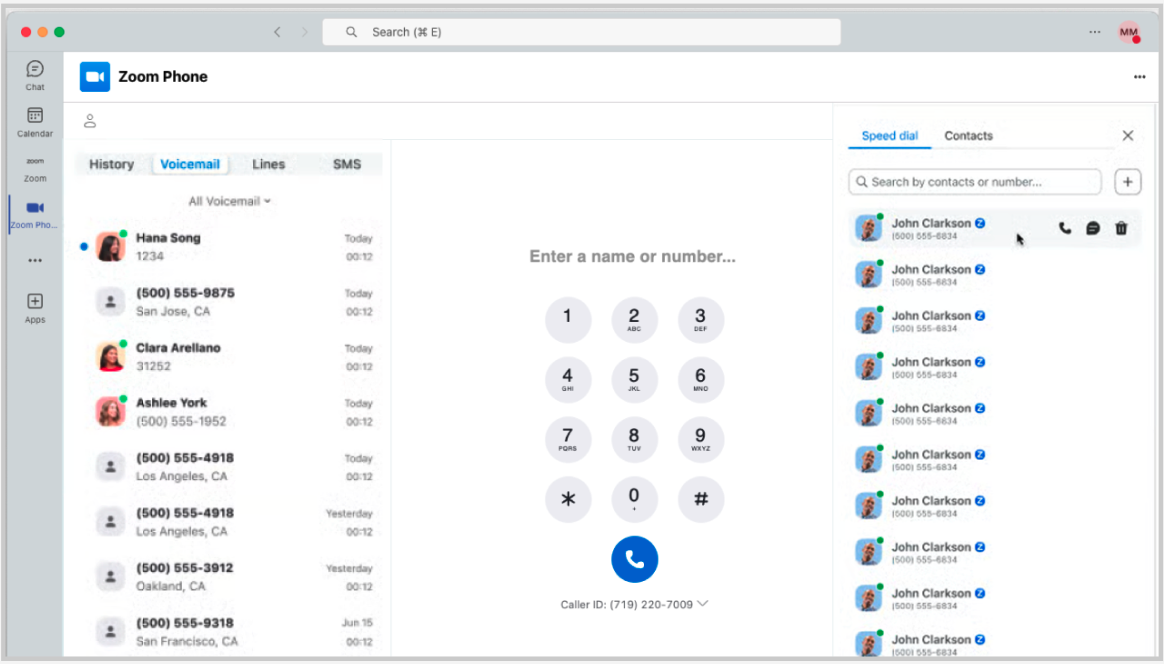
Con **Zoom Phone per Microsoft Teams**, la presenza Microsoft Teams del tuo contatto appare nelle tue schede Cronologia chiamate, Segreteria, Linee e Contatti. Vedrai anche la presenza nella scheda Composizione rapida. La presenza del tuo contatto in **Zoom** verrà inoltre riflessa in Microsoft Teams. Questo ti dà visibilità in tempo reale sulla disponibilità di una persona prima di chiamarla.
#### Zoom e Microsoft Teams traducono gli stati di presenza nei loro equivalenti più vicini
Le due piattaforme non usano etichette di stato identiche, quindi Zoom traduce tra di esse. Il sistema mappa in modo intelligente gli stati ai loro equivalenti più vicini, aiutando a garantire che la tua disponibilità sia comunicata con precisione indipendentemente dalla piattaforma che i tuoi colleghi utilizzano.
Presenza Zoom
Presenza Microsoft Teams
In chiamata
In una chiamata
In una riunione Zoom
In una chiamata
Presentando
Presentando
Disponibile
Disponibile
In un evento del calendario
Occupato
Non disturbare
Non disturbare
Occupato
Occupato
Assente
Assente
#### Zoom Phone per Microsoft Teams utilizza Microsoft Graph per le autorizzazioni di presenza
Questa sezione elenca le autorizzazioni Microsoft Graph essenziali necessarie per l'integrazione tra Zoom Phone e Microsoft Teams.
| Autorizzazione | Descrizione Microsoft | Utilizzo Zoom |
| ---------------------------------------------------------------------------- | ----------------------------------------------------------------------------------------------------------------------------------------------------------------------------------------------------------------------------------------------------------------------- | ------------------------------------------------------------------------------------------------------------------------------------------------------------------------------------------------------------------------------------------------------------------------------------------------------------------------- |
|
User.Read
|
Consente agli utenti di accedere all'app. Consente inoltre all'app di leggere le informazioni aziendali di base degli utenti connessi.
|
Autenticazione utente e accesso al profilo di base (UserId, Nome, Cognome).
|
|
User.ReadBasic.All
|
Consente all'app di leggere un insieme di proprietà di profilo di base di altri utenti nella tua organizzazione per conto dell'utente connesso. Questo include nome visualizzato, nome e cognome, indirizzo e-mail e foto.
|
Ricerca di contatti organizzativi e informazioni di base sugli utenti (UserId, Nome, Cognome, Email).
|
|
Chat.Read
|
Consente a un'app di leggere conversazioni chat 1-a-1 o di gruppo, per conto dell'utente connesso.
|
Leggi gli elenchi dei membri quando si pianificano chiamate da contesti chat.
Non legge i messaggi di chat effettivi.
|
| **Calendars.Read** | Consente all'app di leggere gli eventi nei calendari degli utenti. | Integrazione del calendario e ottimizzazione della pianificazione delle riunioni. |
|
Calendars.ReadWrite.Shared
| Consente all'app di creare, leggere, aggiornare e eliminare eventi in tutti i calendari dell'organizzazione a cui l'utente ha accesso. Questo include calendari delegati e condivisi. |
Programmare riunioni Zoom su calendari condivisi o delegati.
|
|
Contacts.Read
| Consente all'app di leggere i contatti dell'utente. | Sincronizzazione dei contatti tra Microsoft Teams e Zoom Phone. |
|
User.Read.All
| Consente all'app di leggere l'insieme completo delle proprietà del profilo, report e responsabili di altri utenti nella tua organizzazione per conto dell'utente connesso. |
Leggi il profilo dell'utente per informazioni di base sull'utente (Nome, Cognome, Email, Locale, TelefonoNumero).
Cerca il numero di telefono dell'utente per effettuare una chiamata.
|
| **Presence.Read.All** | Consente all'app di leggere le informazioni di presenza di tutti gli utenti nella directory per conto dell'utente connesso. Le informazioni di presenza includono attività, disponibilità, nota di stato, messaggio di assenza dal calendario, fuso orario e posizione. | Ottieni la presenza di un contatto Microsoft. |
|
Place.Read.All
|
Consente all'app di leggere i luoghi della tua azienda (sale riunioni e elenchi di sale) per eventi del calendario e altre applicazioni, per conto dell'utente connesso.
|
Usato per ottenere i dati delle sale per riunioni programmate. Se i dati delle sale superano 200, è necessario autorizzare lo scope Place per ottenere tutte le sale. Questa è una restrizione Microsoft.
|
|
ChatMessage.Send
| Consente a un'app di inviare messaggi di chat uno-a-uno e di gruppo in Microsoft Teams, per conto dell'utente connesso. | Per CMC (**Chat di riunione continua**) funzione: sincronizzazione BI della chat della riunione Zoom e della chat di gruppo di Microsoft Teams. Sincronizza i messaggi di chat della riunione Zoom su Teams. |
|
ChatMember.ReadWrite
| Aggiunge e rimuove membri dalle chat, per conto dell'utente connesso. | Per la funzionalità CMC: sincronizzazione BI della chat della riunione Zoom e della chat di gruppo di Microsoft Teams. Sincronizza l'evento di modifica dei membri della chat della riunione Zoom su Teams. |
|
Chat.ManageDeletion.All
| Consente all'app di eliminare e recuperare chat eliminate, per conto dell'utente connesso. | Per la funzionalità CMC: sincronizzazione BI della chat della riunione Zoom e della chat di gruppo di Microsoft Teams. Sincronizza l'evento di eliminazione dei messaggi della riunione Zoom su Teams. |
|
TeamsAppInstallation.ReadWriteSelfForChat
| Consente a un'app Microsoft Teams di leggere, installare, aggiornare e disinstallare se stessa nelle chat a cui l'utente connesso può accedere. | Per la funzionalità CMC: sincronizzazione BI della chat della riunione Zoom e della chat di gruppo di Microsoft Teams. Installa l'app Zoom nella chat CMC di Teams e sincronizza i messaggi della chat CMC di Teams nella chat della riunione Zoom. |
| **TeamsAppInstallation.ReadWriteForChat** | Consente all'app di leggere, installare, aggiornare e disinstallare app Microsoft Teams nelle chat a cui l'utente connesso può accedere. Non dà la possibilità di leggere impostazioni specifiche dell'applicazione. |
Per la funzionalità CMC: sincronizzazione BI della chat della riunione Zoom e della chat di gruppo di Microsoft Teams.
Se il membro della chat della riunione Zoom non ha effettuato l'accesso all'app Zoom in Teams, useremo un bot per sincronizzare il messaggio della riunione Zoom del membro su Teams.
|
| **Chat.ReadWrite** | Consente a un'app di leggere e scrivere conversazioni chat 1-a-1 o di gruppo, per conto dell'utente connesso. | Per la funzionalità CMC: sincronizzazione BI della chat della riunione Zoom e della chat di gruppo di Microsoft Teams. |
\\
#### Requisiti per la sincronizzazione della presenza
Questa sezione copre le autorizzazioni specifiche richieste per la sincronizzazione bidirezionale della presenza per Zoom Phone e Microsoft Teams, e perché il **Presence.Read.All** è insufficiente. Le autorizzazioni principali riguardano specificamente la presenza, mentre le autorizzazioni di supporto forniscono dettagli chiave che si collegano alla presenza, come la corrispondenza dell'identità dell'utente e dei numeri di telefono. Senza le autorizzazioni aggiuntive per la presenza, non può esserci sincronizzazione bidirezionale e la presenza in Microsoft Teams non si aggiornerà.
**Autorizzazioni principali:**
* **Presence.Read.All** - Legge lo stato di presenza di Microsoft per la sincronizzazione con Zoom Phone
* **Presence.ReadWrite** - Aggiorna la presenza di Microsoft Teams in base all'attività Zoom (sincronizzazione bidirezionale)
**Autorizzazioni di supporto:**
* **User.ReadBasic.All** - Corrèla i dati di presenza con le identità utente tra i sistemi
* **User.Read.All** - Garantisce una corrispondenza completa degli utenti e la correlazione dei numeri di telefono
**Note tecniche di implementazione**
Risorse di presenza di Microsoft Graph:
* **Autorizzazioni GET** - **Presence.Read.All** abilita il recupero batch ottimizzato dello stato di presenza tramite operazioni GET di Microsoft Graph
* **Autorizzazioni SET** - **Presence.ReadWrite** abilita l'aggiornamento dello stato di presenza di Microsoft Teams tramite operazioni SET di Microsoft Graph
Per specifiche tecniche dettagliate, fare riferimento al [articolo Microsoft Learn sul tipo di risorsa presence](https://learn.microsoft.com/en-us/graph/api/resources/presence?view=graph-rest-1.0), specificamente **GET** e **SET** autorizzazioni.
**Limitazioni dell'ambito delle autorizzazioni:**
* Le autorizzazioni di sincronizzazione della presenza sono isolate dalle altre funzionalità di Microsoft Teams
* Le autorizzazioni di calendario, chat e riunione operano in modo indipendente
* Ogni autorizzazione è utilizzata solo per lo scopo dichiarato
#### Sicurezza e conformità
**Principi di accesso ai dati:**
* **Minimo privilegio** - Ogni autorizzazione richiesta solo quando necessaria per funzionalità specifiche
* **Limitazione dello scopo** - Le autorizzazioni sono utilizzate esclusivamente per gli scopi dichiarati dell'integrazione Zoom
* **Consenso dell'utente** - Tutte le autorizzazioni richiedono il consenso amministrativo esplicito durante la configurazione, a meno che il cliente non consenta il consenso basato sull'utente (maggiori informazioni sono disponibili in [l'articolo sul consenso alle applicazioni di Microsoft](https://learn.microsoft.com/en-us/entra/identity/enterprise-apps/configure-user-consent?pivots=portal#configure-user-consent-in-microsoft-entra-admin-center))
* **Minimizzazione dei dati** - Nessun utilizzo incrociato delle autorizzazioni oltre l'ambito dichiarato
---
# Agent Instructions: Querying This Documentation
If you need additional information that is not directly available in this page, you can query the documentation dynamically by asking a question.
Perform an HTTP GET request on the current page URL with the `ask` query parameter:
```
GET https://library.zoom.com/technical-library/it/angolo-degli-amministratori/third-party-integrations/integrating-zoom-with-microsoft-teams/zoom-phone-for-microsoft-teams.md?ask=
```
The question should be specific, self-contained, and written in natural language.
The response will contain a direct answer to the question and relevant excerpts and sources from the documentation.
Use this mechanism when the answer is not explicitly present in the current page, you need clarification or additional context, or you want to retrieve related documentation sections.