> For the complete documentation index, see [llms.txt](https://library.zoom.com/llms.txt). Markdown versions of documentation pages are available by appending `.md` to page URLs; this page is available as [Markdown](https://library.zoom.com/technical-library/fr/affaires-services/zoom-workforce-management/expert-insights/workforce-management-activity-to-status-mapping.md).
# Correspondance activité-état
L’adhérence est une mesure puissante et l’un des éléments les plus suivis dans une solution de Gestion des effectifs (WFM). L’adhérence calcule la différence entre l’activité qu’un agent est censé effectuer selon sa programmation et ce qu’il fait réellement. Un problème courant que nous observons dans WFM est que l’adhérence ne correspond pas correctement à ce que l’agent fait dans Zoom centre de contact (ZCC). Examinons les structures utilisées et la façon dont WFM fait correspondre ce qu’il voit dans ZCC aux différentes activités utilisées dans la programmation.
## Activités
Dans WFM, une activité est toute action qu’un agent peut être programmé à effectuer. Les activités servent à construire le planning d’un agent. Chaque activité peut être activée ou désactivée pour être incluse dans le calcul de l’adhérence d’un agent.
Voici quelques activités courantes :
* onglet Téléphone
* Pause
* Repas
* réunion
* CP\\
En général, les activités productives (téléphone, chat, etc.) seront utilisées pour le calcul de l’adhérence, tandis que les activités non productives (pause, repas, etc.) ne le seront pas. L’adhérence sert à s’assurer que les agents servent les Clients lorsqu’ils sont censés le faire. Si un agent prend sa pause avec 5 minutes de retard, il n’est marqué hors adhérence que pendant 5 minutes. Si l’activité de pause était également utilisée pour calculer l’adhérence, cela le marquerait hors adhérence pendant 10 minutes, car il serait au téléphone pendant 5 minutes de sa pause, et en pause pendant 5 minutes de temps téléphone.
{% hint style="info" %}
**Remarque**
La configuration des activités se trouve dans le portail web Zoom WFM à **Configuration de la programmation → Activités**.
{% endhint %}
## Statut ZCC
ZCC utilise le statut de l’agent pour suivre l’activité de l’agent et déterminer quand des engagements supplémentaires peuvent lui être transférés. Les statuts intégrés sont :\\
* Disponible - Un agent est disponible pour prendre des engagements
* Occupé - Un agent est sur un engagement actif ou est en train de le finaliser
* Pas prêt - Un agent a choisi de ne pas prendre d’appels ou a été exclu de la prise d’appels\\
Le statut Pas prêt peut avoir des sous-statuts pour indiquer pourquoi un agent a choisi de ne pas faire partie de la file d’attente. Ceux-ci sont souvent appelés raisons. Voici quelques exemples de raisons :\\
* Pause
* Fin de poste
* Forcé
* Repas
* réunion
## Mappage des statuts vers les activités
WFM reçoit les informations de statut des agents de ZCC et doit être capable de mapper ce statut dans les activités, et donc dans l’adhérence. Pour ce faire, nous utilisons le mappage des statuts des agents.
{% hint style="info" %}
**Remarque**
Le mappage des statuts des agents se trouve dans le portail web Zoom WFM à **Préférences → Statut de l’agent** **Mappage**.
{% endhint %}
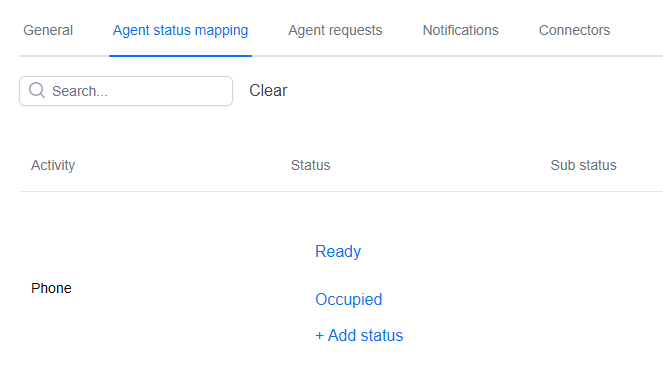
Ici, vous verrez une liste de toutes les activités configurées dans WFM. Pour configurer ces correspondances, nous réfléchissons au statut dans lequel se trouverait un agent dans ZCC pour être en train d’exécuter l’activité dans WFM.
Par exemple, si nous avons un planifier d’agent pour l’activité « Phone », nous nous attendrions à ce qu’il soit au statut « Ready » ou « Occupied ». Autrement dit, il est soit prêt à prendre un appel, soit actuellement en appel.
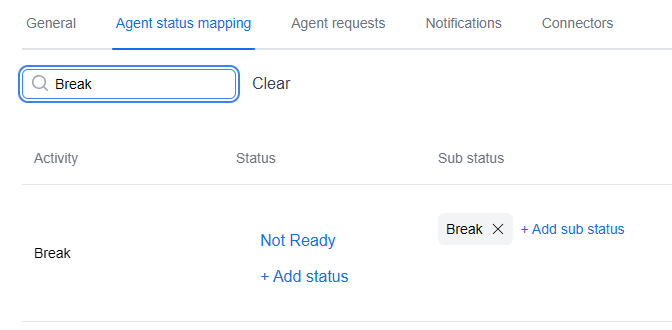
Un autre exemple, l’activité « Break », montre comment nous pouvons utiliser les codes de raison dans ZCC. Lorsqu’un agent est en pause, il passe au statut « Not Ready » dans ZCC et sélectionnez « Break » comme raison. Dans WFM, nous commençons par l’ajout du statut Not Ready, puis nous sélectionnez « ajout sub status » pour inclure la raison.
Avec ces statuts associés à des activités, nous pouvons désormais calculer correctement le respect en fonction de l’activité réelle de l’agent.
### Cas d’utilisation uniques pour les raisons et les sous-statuts
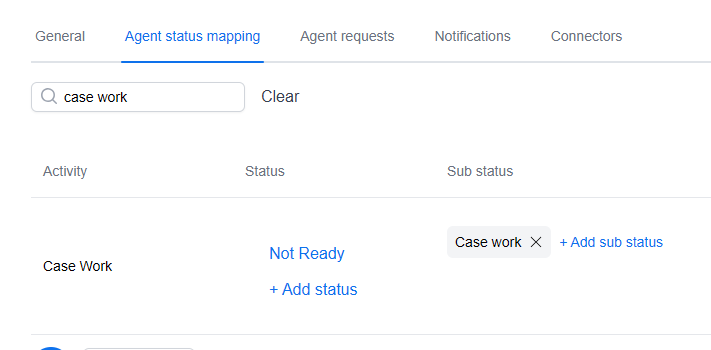
Parfois, les superviseurs voudront suivre l’activité des agents en dehors de ZCC. Par exemple, un agent peut être tenu d’effectuer un travail de dossier dans le cadre de ses activités quotidiennes. Pour cela, nous pouvons créer une activité « Case Work » dans WFM et la mapper à un code de motif personnalisé du même nom dans ZCC. Ensuite, lorsqu’un agent va effectuer son travail de dossier, il sélectionnez ce motif dans ZCC, et WFM peut suivre correctement cette activité lors du calcul de l’adhérence de l’agent.
---
# Agent Instructions
This documentation is published with GitBook. GitBook is the documentation platform designed so that both humans and AI agents can read, navigate, and reason over technical content effectively. Learn more at gitbook.com.
## Querying This Documentation
If you need additional information that is not directly available in this page, you can query the documentation dynamically by asking a question.
Perform an HTTP GET request on the current page URL with the `ask` query parameter, and the optional `goal` query parameter:
```
GET https://library.zoom.com/technical-library/fr/affaires-services/zoom-workforce-management/expert-insights/workforce-management-activity-to-status-mapping.md?ask=&goal=
```
`ask` is the immediate question: it should be specific, self-contained, and written in natural language.
`goal` is optional and describes the broader end goal you are ultimately trying to accomplish on behalf of the user. GitBook uses it to tailor the answer towards what is most useful for that goal.
The response will contain a direct answer to the question and relevant excerpts and sources from the documentation.
Use this mechanism when the answer is not explicitly present in the current page, you need clarification or additional context, or you want to retrieve related documentation sections.