# Zoom Phone für Microsoft Teams
Dieser Abschnitt bietet einen Überblick über den Dienst für direkte Weiterleitung von Zoom Phone für den Microsoft Teams-Client.
#### Zoom Phone für Microsoft Teams stellt die PSTN-Dienste von Zoom Phone direkt innerhalb der Teams-Client-Oberfläche bereit
Zoom Phone für Microsoft Teams verbindet die Telefonie-Dienste von Zoom Phone mit Ihrem Microsoft Teams Telefonsystem als zugrunde liegender Telefonnetz (PSTN)-Anbieter. Mit diesem Dienst können Benutzer den Microsoft Teams-Client weiterhin für ihre täglichen Aufgaben mit bestehenden Arbeitsabläufen verwenden; wenn jedoch ein Benutzer einen Telefonanruf tätigt oder empfängt, werden alle Anrufe im Backend über die Telefonie-Infrastruktur von Zoom Phone weitergeleitet.
In diesem Szenario behalten Benutzer eine konsistente Teams-Client-Erfahrung bei, bei der ihre Arbeitsabläufe und Oberflächen unverändert bleiben, Telefonmedien und Signalisierung jedoch vom Teams-Client zur Infrastruktur von Zoom Phone für Anrufbearbeitung und Zustellung transportiert werden, im Allgemeinen ohne ihr Wissen.
#### Zoom Phone für Microsoft Teams ist *nicht* dasselbe wie Zooms In-App-Integration für Microsoft Teams
Zoom Phone für Microsoft Teams ist nicht dasselbe wie [Zooms In-App-Integration für Microsoft Teams](https://library.zoom.com/technical-library/de/administrator-ecke/third-party-integrations/integrating-zoom-with-microsoft-teams/zooms-in-app-integration-for-microsoft-teams), die zuvor in diesem Dokument behandelt wurde. Während Zooms In-App-Integration für Microsoft Teams verschiedene Elemente von Zoom Meetings, Zoom Phone und Zoom Whiteboard über eine Anwendungsschnittstelle in den Client integriert, ist Zoom Phone für Microsoft Teams ein *direkte Weiterleitung als Dienst* Angebot.
#### Zoom Phone für Microsoft Teams unterstützt eine Vielzahl von Hybrid-Bereitstellungskonfigurationen für unterschiedliche Szenarien
Die Einbindung von Zoom Phone in den Teams-Client hilft Unternehmen dabei, vielfältige hybride Servicekonfigurationen für verschiedene Szenarien und Benutzer-Workflows bereitzustellen. Mit dieser Integration kann ein Unternehmen beispielsweise Benutzer für Zoom Phone entweder bei Bedarf oder in Vollzeit oder basierend auf betrieblichen Anforderungen bereitstellen, wie im folgenden Beispiel gezeigt:
{% hint style="success" %}
**Beispiel**
Ein Fertigungsunternehmen verwendet Microsoft Teams als primäres internes Kollaborationstool, bevorzugt jedoch die Funktionen von Zoom Phone für die Verwaltung von Warteschleifen, Telefonen im gemeinsamen Bereich, Paging und gemeinsam genutzten Leitungen für seine kundenorientierten Teams.
Mit Zoom Phone für Microsoft Teams kann das Unternehmen den Teams-Client weiterhin als primäre Kollaborationsplattform für interne Benutzer verwenden, während kundenorientierte Benutzer bei Bedarf für Zoom Phone bereitgestellt werden. In diesem Szenario können die kundenorientierten Teams weiterhin von der Warteschleifenverwaltung von Zoom Phone und integrierten Telefonie-Workflows profitieren und gleichzeitig allen Benutzern innerhalb des Unternehmens eine einheitliche Client- und Hardware-Erfahrung bieten.
{% endhint %}
#### Zoom Phone für Microsoft Teams kann als primärer Telefonie-Dienstanbieter betrieben werden oder für Business-Continuity- und Disaster-Recovery-Szenarien reserviert werden
Mit Zoom Phone für Microsoft Teams haben Kunden Flexibilität bei ihrem primären Telefonie-Dienstanbieter. Kunden können Zoom Phone für ihre täglichen geschäftlichen Anforderungen nutzen oder den Dienst für Business-Continuity- und Disaster-Recovery-Szenarien beibehalten, falls ihr primärer Telefonie-Dienstanbieter ausfällt. Mit einer einfachen und leicht zu verwaltenden Oberfläche im Zoom-Webportal können Benutzer [innerhalb von Minuten auf Anrufe über Zoom Phone umgeschaltet werden](https://support.zoom.com/hc/en/article?id=zm_kb\&sysparm_article=KB0057686#h_01H5WWHH008RVKFT9AC4PW2DZF) wenn die Integration vorkonfiguriert ist.
{% hint style="success" %}
**Beispiel**
Ein Sicherheitsunternehmen verwendet den Microsoft Teams-Client für Meetings, Chat und Telefonie, benötigt jedoch eine Telefonie-Verfügbarkeit von 99,9 % als Teil seiner Partnervereinbarungen. Um dies zu erreichen, verwendet das Unternehmen Zoom Phone als sekundären Telefonieanbieter für Business-Continuity und Disaster-Recovery. Falls das Sicherheitsunternehmen ein Event erlebt, das sich auf den Dienst seines primären Telefonie-Dienstanbieters auswirkt, kann es bis zur Wiederaufnahme des normalen Betriebs auf Zoom Phone umschalten.
{% endhint %}
#### SMS wird innerhalb des Teams-Clients von Zoom Phone nicht nativ unterstützt
Zoom Phone für Microsoft Teams unterstützt derzeit nicht die native Funktion für Short Messaging Service (SMS) innerhalb des Teams-Clients. Kunden, die SMS-Funktionalität benötigen, werden ermutigt, diesen Service durch Zooms In-App-Integration für Microsoft Teams für SMS Support zu ergänzen.
#### Zoom Phone für Microsoft Teams erfordert keine zusätzlichen Plug-ins, Hinzufügen-ons oder Netzwerkkonfigurationen
Sobald ein Konto für den Dienst bereitgestellt wurde, können autorisierte Administratoren die Integration über die Administrator-Portale von Zoom und Microsoft Teams Konfigurieren. Dieser Prozess ist [dargelegt im Support-Center von Zoom](https://support.zoom.com/hc/en/article?id=zm_kb\&sysparm_article=KB0057686); Administratoren sollten sich jedoch darüber im Klaren sein, dass dieser Prozess weder die Installation zusätzlicher Plug-ins oder Hinzufügen-ons auf Benutzer-Rechnern erfordert noch komplexe Netzwerk-Weiterleitungskonfigurationen oder manuelles SIP-Trunking. Stattdessen kann dieser Prozess mithilfe der bereitgestellten Anweisungen vollständig über das Web konfiguriert werden, was zur Vereinfachung des Konfigurationsprozesses beiträgt.
#### Kunden müssen eine Microsoft Telefonsystem-Lizenz haben *und* eine Lizenz von Zoom zur Nutzung dieses Dienstes
Zoom Phone für Microsoft Teams erfordert, dass Kunden über zwei separate Lizenzen verfügen: eine Microsoft Telefonsystem-Lizenz und eine Zoom Phone für Microsoft Teams-Lizenz. Kunden ohne eine dieser Lizenzen können den Dienst nicht nutzen.
### Funktion Support
Zoom Phone für Microsoft Teams kann Funktionen sowohl von Zoom Phone- als auch von Microsoft Teams-Telefonsystemen nutzen. Die folgenden zwei Abschnitte umreißen Funktionssupport und Verfügbarkeit zwischen den beiden Diensten.
#### Microsoft Teams-Funktionen, die mit Zoom Phone unterstützt werden
Die folgenden Listen enthalten **Microsoft Teams** Funktionen, die mit dem Dienst für direkte Weiterleitung von Zoom Phone kompatibel sind.
**Unterstützte Funktionen**
Eingehende/Ausgehende Anrufe an das PSTN
Internationale Anrufe
Cloud-basierte Mailbox
Benutzern zugewiesene Geräte
Anrufweiterleitung
Simultan klingeln
Gruppenanrufübernahme
Weiterleiten an Gruppe
Übertragungen (direkt, konsultativ, Mailbox)
Anruf parken/Abrufen
Gerätewechsel
Unterscheidbare Klingelalarme
Verwalten gemeinsam genutzter Leitungen/Delegierung
Microsoft Teams Anrufwarteschlangen
Microsoft Teams automatische Rufannahme
Beschäftigt bei Beschäftigt
Anruf halten/wieder aufnehmen
Live-Transkriptionen
Ad-hoc-Konferenzen
Ad-hoc-Anrufaufzeichnung
Notfalldienste (USA/Kanada – nomadisch)
Notfalldienste (Rest der Welt)
Mobilitätsrichtlinien
Feiertags-Anrufbearbeitung
Anrufe von Zoom zu Microsoft
Anrufe von Microsoft zu Zoom
Anrufblockierung
Anrufer-ID (eingeschränkt)
Telefone für den gemeinsamen Bereich
**Nicht unterstützte Funktionen**
* Behandlung nicht zugewiesener Nummern
#### Von Microsoft Teams unterstützte Zoom Phone-Funktionen
Die folgende Liste enthält **Zoom Phone** Funktionen, die für Microsoft Teams-Benutzer unterstützt werden.
**Unterstützte Funktionen**
|
Automatische Anrufaufzeichnung
Zoom automatische Rufannahme
Zoom-Anrufwarteschlangen
Wählen von Durchwahlen von Zoom zu Teams
KI-Zusammenfassung und nächste Schritte
|
Anrufübertragung
SMS/MMS (erfordert Zooms Teams-Integration)
Minderung von Anruf-Spam
Eingehende Sperrliste
Mailbox-Priorisierung
|
| ----------------------------------------------------------------------------------------------------------------------------------------------------------------------------------------------------------------------- | ----------------------------------------------------------------------------------------------------------------------------------------------------------------------------------- |
### Unterstützte Länder/Territorien
Die folgenden Länder/Territorien sind für Zoom Phone für Microsoft Teams berechtigt:
Nordamerika
Kanada
Vereinigte Staaten
Puerto Rico
Lateinamerika
Argentinien
Brasilien
Chile
Kolumbien
Costa Rica
Ecuador
Mexiko
Panama
Peru
Asien-Pazifik
Australien
Sonderverwaltungszone Hongkong
Neuseeland
Singapur
EMEA
Österreich
Belgien
Kroatien
Tschechische Republik
Dänemark
Estland
Finnland
Frankreich
Deutschland
Griechenland
Ungarn
Irland
Israel
Italien
Litauen
Luxemburg
Niederlande
Norwegen
Polen
Portugal
Rumänien
Slowakei
Slowenien
Südafrika
Spanien
Schweden
Schweiz
Vereinigtes Königreich
#### Zoom Phone für Microsoft Teams zeigt die Benutzerpräsenz während der Integration an
Die Verwaltung sowohl von Zoom als auch von Microsoft Teams kann herausfordernd sein: Kolleginnen und Kollegen sehen dich in Teams möglicherweise als verfügbar, während du tatsächlich in einem Zoom-Meeting bist, oder umgekehrt. Die bidirektionale Präsenz-Synchronisierung löst das, indem sie dein Status-Synchronisieren über beide Plattformen hinweg aufrechterhält.
#### Die Präsenzsynchronisierung funktioniert, indem Sie Ihr Microsoft-Konto über Authentifizierung mit Zoom verbinden.
Sobald Sie Ihr Microsoft-Konto über das Webportal mit Zoom verbinden, wird Ihr Präsenzstatus in beide Richtungen synchronisiert. Wenn Sie sich in einem Zoom-Meeting befinden, wird Ihr Microsoft Teams-Status automatisch auf „In einem Anruf“ aktualisiert. Wenn Sie in Teams den Status „Nicht stören“ festlegen, wird dieser Status auch in Zoom angezeigt. Diese Synchronisierung geht über Teams hinaus – Ihre Präsenz wird auch in Microsoft 365-Apps wie Outlook und SharePoint aktualisiert.
Durch die Autorisierung der Integration über das Webportal von Zoom mit Ihrem Microsoft-Konto erstellen Sie eine direkte Verbindung zwischen den beiden Plattformen. Von dort an erfolgt die Verbindung automatisch.
#### Die Anwesenheitssynchronisierung erfordert die Aktivierung durch den Administrator und Version 6.1.5 oder höher
Ihr Unternehmen muss diese Funktion auf Administrator-Ebene aktivieren. Außerdem benötigen Sie ein Pro, Business, Enterprise, Zoom Phone oder Zoom Contact Center Konto sowie ein Microsoft Konto, um die Verbindung herzustellen. Die Funktion funktioniert über Zoom Desktop-Apps (Windows, macOS, Linux), mobile Apps (iOS, Android), die Zoom Web App, persönliche Zoom Rooms und Zoom Phone Appliances – alle mit Version 6.1.5 oder höher.
#### Kontaktpräsenz erscheint in den Registerkarten Anrufverlauf, Mailbox, Leitungen und Kontakte in der Zoom-Registerkarte
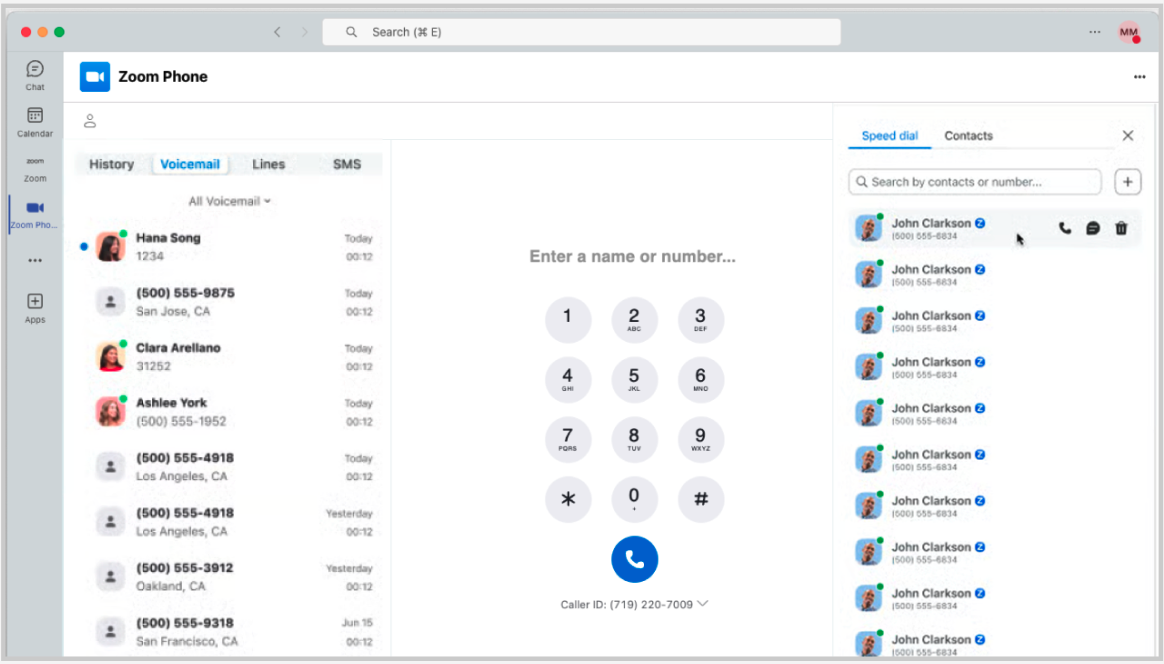
Mit **Zoom Phone für Microsoft Teams**, erscheint die Microsoft Teams-Präsenz Ihres Kontakts in Ihren Registerkarten Anrufverlauf, Mailbox, Leitungen und Kontakte. Sie sehen die Präsenz auch auf Ihrer Registerkarte Kurzwahl. Die Präsenz Ihres Kontakts **Zoom** wird auch in Microsoft Teams angezeigt. So können Sie in Echtzeit sehen, ob jemand Verfügbar ist, bevor Sie ihn anrufen.
#### Zoom und Microsoft Teams übersetzen Präsenzstatus in ihre nächstliegenden Entsprechungen
Die beiden Plattformen verwenden keine identischen Statusbezeichnungen, daher übersetzt Zoom zwischen ihnen. Das System ordnet Status intelligent ihren nächstliegenden Entsprechungen zu und hilft so sicherzustellen, dass Ihre Verfügbarkeit unabhängig davon, welche Plattform Ihre Kollegen verwenden, korrekt kommuniziert wird.
Zoom-Präsenz
Microsoft Teams-Präsenz
In einem Anruf
In einem Anruf
In einem Zoom-Meeting
In einem Anruf
Präsentieren
Präsentieren
Verfügbar
Verfügbar
In einem Kalender-Event
Beschäftigt
Nicht stören
Nicht stören
Beschäftigt
Beschäftigt
Abwesend
Abwesend
#### Zoom Phone für Microsoft Teams verwendet Microsoft Graph für die Berechtigungen für die Präsenz
Dieser Abschnitt listet die wesentlichen Microsoft Graph-Berechtigungen auf, die für die Integration von Zoom Phone und Microsoft Teams erforderlich sind.
| Berechtigung | Microsoft-Beschreibung | Zoom-Nutzung |
| ---------------------------------------------------------------------------- | -------------------------------------------------------------------------------------------------------------------------------------------------------------------------------------------------------------------------------------------------------------- | ------------------------------------------------------------------------------------------------------------------------------------------------------------------------------------------------------------------------------------------------------------------------------------------------------------------------------------ |
|
Benutzer.Read
|
Ermöglicht Benutzern, sich bei der App anzumelden. Außerdem kann die App grundlegende Unternehmensinformationen von angemeldeten Benutzern lesen.
|
Benutzer-Authentifizierung und grundlegender Profilzugriff (BenutzerId, Name, Nachname).
|
|
Benutzer.ReadBasic.All
|
Ermöglicht der App, im Namen des angemeldeten Benutzers eine grundlegende Menge an Profileigenschaften anderer Benutzer in Ihrem Unternehmen zu lesen. Dazu gehören Anzeigename, Vor- und Nachname, E-Mail-Adresse und Foto.
|
Suche nach Unternehmens-Kontakten und grundlegende Benutzerinformationen (BenutzerId, Name, Nachname, E-Mail).
|
|
Chat.Read
|
Ermöglicht einer App, 1:1- oder Gruppen-Chat-Threads im Namen des angemeldeten Benutzers zu lesen.
|
Mitgliedslisten lesen, wenn Anrufe aus Chat-Kontexten geplant werden.
Liest die eigentlichen Chat-Nachrichten nicht.
|
| **Calendars.Read** | Ermöglicht der App, Ereignisse in Benutzer-Kalendern zu lesen. | Kalenderintegration und Optimierung der Meeting-Planung. |
|
Calendars.ReadWrite.Shared
| Ermöglicht der App, Ereignisse in allen Kalendern im Unternehmen zu erstellen, zu lesen, zu aktualisieren und zu löschen, auf die der Benutzer Berechtigungen zum Zugriff hat. Dies umfasst Delegierten- und freigegebene Kalender. |
Zoom Meetings auf freigegebenen oder delegierten Kalendern planen.
|
|
Contacts.Read
| Ermöglicht der App, die Kontakte des Benutzers zu lesen. | Kontaktsynchronisierung zwischen Microsoft Teams und Zoom Phone. |
|
Benutzer.Read.All
| Ermöglicht der App, im Namen des angemeldeten Benutzers den vollständigen Satz an Profileigenschaften, Berichten und Managern anderer Benutzer in Ihrem Unternehmen zu lesen. |
Lese das Benutzerprofil für Basic-Informationen über den Benutzer (Name, Nachname, E-Mail, Gebietsschema, TelefonNummer).
Durchsuchen Sie die Telefonnummer des Benutzers, um einen Anruf zu tätigen.
|
| **Presence.Read.All** | Ermöglicht der App, Präsenzinformationen aller Benutzer im Verzeichnis im Namen des angemeldeten Benutzers zu lesen. Zu den Präsenzinformationen gehören Aktivität, Verfügbarkeit, Statusnotiz, Nachricht über Abwesenheit im Kalender, Zeitzone und Standort. | Die Präsenz eines Microsoft-Kontakts abrufen. |
|
Place.Read.All
|
Ermöglicht der App, die Orte Ihres Unternehmens (Konferenzräume und Raumlisten) für Kalendereinträge und andere Anwendungen im Namen des angemeldeten Benutzers zu lesen.
|
Wird verwendet, um Rauminformationen für geplante Meetings abzurufen. Wenn die Rauminformationen 200 überschreiten, müssen Sie den Place-Bereich autorisieren, um alle Räume abzurufen. Dies ist eine Microsoft-Einschränkung.
|
|
ChatMessage.Send
| Ermöglicht einer App, Einzel- und Gruppen-Chatnachrichten in Microsoft Teams im Namen des angemeldeten Benutzers zu senden. | Für CMC (**Kontinuierlicher Meeting-Chat**) Funktion: BI-Synchronisieren Zoom-Meeting-Chat und Microsoft Teams Gruppen-Chat. Zoom-Meeting-Chatnachricht mit Teams Synchronisieren. |
|
ChatMember.ReadWrite
| Hinzufügen und Entfernen von Mitgliedern aus Chats im Namen des angemeldeten Benutzers. | Für CMC Funktion: BI-Synchronisieren Zoom Meeting Chat und Microsoft Teams Gruppenchat. Synchronisieren Zoom Meeting Chat Mitglied Ändern Event zu Teams. |
|
Chat.ManageDeletion.All
| Ermöglicht der App, im Namen des angemeldeten Benutzers gelöschte Chats zu löschen und wiederherzustellen. | Für CMC Funktion: BI-Sync Zoom Meeting Chat und Microsoft Teams Gruppenchat. Synchronisieren Zoom Meeting Nachricht löschen Event zu Teams. |
|
TeamsAppInstallation.ReadWriteSelfForChat
| Ermöglicht es einer Microsoft Teams App, sich in Chats, auf die der angemeldeter Benutzer zugreifen kann, selbst zu lesen, zu installieren, zu aktualisieren und zu deinstallieren. | Für die CMC-Funktion: BI-Synchronisieren Zoom-Meeting-Chat und Microsoft Teams Gruppe-Chat. Installieren Sie die Zoom App für den Teams-CMC-Chat und synchronisieren Sie die Teams-CMC-Chat-Nachricht mit dem Zoom-Meeting-Chat. |
| **TeamsAppInstallation.ReadWriteForChat** | Erlaubt der App, Microsoft Teams-Apps in Chats zu lesen, zu installieren, zu aktualisieren und zu deinstallieren, auf die der angemeldeter Benutzer zugreifen kann. Verleiht nicht die Fähigkeit, Anwendung-spezifische Einstellungen zu lesen. |
Für die CMC Funktion: BI-Synchronisieren von Zoom Meeting-Chat und Microsoft Teams Gruppen-Chat.
Wenn sich das Zoom Meeting-Chat-Mitglied nicht bei der Zoom App in Teams angemeldet hat, verwenden wir einen Bot, um die Zoom Meeting-Nachricht des Mitglieds mit Teams zu Synchronisieren.
|
| **Chat.ReadWrite** | Erlaubt einer App, 1:1- oder Gruppen-Chat-Threads im Namen des angemeldeter Benutzer zu lesen und zu schreiben. | Für die CMC Funktion: BI-Synchronisieren von Zoom Meeting-Chat und Microsoft Teams Gruppen-Chat. |
\\
#### Anforderungen an die Präsenz-Synchronisierung
In diesem Abschnitt werden die spezifischen Berechtigungen behandelt, die für das bidirektionale Präsenz-Synchronisieren für Zoom Phone und Microsoft Teams erforderlich sind, und warum die **Presence.Read.All** nicht ausreicht. Die Kernberechtigungen betreffen speziell die Präsenz, während die unterstützenden Berechtigungen wichtige Details liefern, die mit der Präsenz verknüpft sind, wie z. B. die Zuordnung von Benutzeridentität und Telefonnummern. Ohne die zusätzlichen Präsenz-Berechtigungen kann es kein bidirektionales Synchronisieren geben, und die Präsenz in Microsoft Teams wird nicht aktualisiert.
**Kernberechtigungen:**
* **Presence.Read.All** - Liest den Microsoft Präsenzstatus zur Synchronisierung mit Zoom Phone
* **Presence.ReadWrite** - Aktualisiert die Microsoft Teams-Präsenz basierend auf der Zoom-Aktivität (bidirektionales Synchronisieren)
**Unterstützende Berechtigungen:**
* **Benutzer.ReadBasic.All** - Korreliert Präsenzdaten mit Benutzeridentitäten über Systemgrenzen hinweg
* **Benutzer.Read.All** - Stellt eine umfassende Benutzerzuordnung und die Korrelation von Telefonnummern sicher
**Hinweise zur technischen Implementierung**
Microsoft Graph Presence-Ressourcen:
* **GET-Berechtigungen** - **Presence.Read.All** ermöglicht den optimierten Batch-Abruf des Präsenzstatus über Microsoft Graph GET-Operationen
* **SET-Berechtigungen** - **Presence.ReadWrite** ermöglicht die Aktualisierung des Microsoft Teams-Präsenzstatus über Microsoft Graph SET-Operationen
Ausführliche technische Spezifikationen finden Sie im [Microsoft Learn-Artikel zum Presence-Ressourcentyp](https://learn.microsoft.com/en-us/graph/api/resources/presence?view=graph-rest-1.0), insbesondere **GET** und **SET** Berechtigungen.
**Einschränkungen des Berechtigungsumfangs:**
* Präsenz-Synchronisieren-Berechtigungen sind von anderer Microsoft Teams-Funktionalität isoliert
* Kalender-, Chat- und Meeting-Berechtigungen arbeiten unabhängig voneinander
* Jede Berechtigung wird nur für ihren angegebenen Zweck verwendet
#### Sicherheit und Einhaltung
**Prinzipien des Datenzugriffs:**
* **Geringste Berechtigung** - Jede Berechtigung wird nur angefordert, wenn sie für bestimmte Funktionalität erforderlich ist
* **Zweckbindung** - Berechtigungen werden ausschließlich für die angegebenen Zwecke der Zoom Integration verwendet
* **Benutzerzustimmung** - Alle Berechtigungen erfordern während der Einrichtung eine ausdrückliche administrative Zustimmung, es sei denn, der Kunde erlaubt eine Benutzer-basierte Zustimmung (weitere Informationen finden Sie im [Microsoft-Artikel zur Anwendungseinwilligung](https://learn.microsoft.com/en-us/entra/identity/enterprise-apps/configure-user-consent?pivots=portal#configure-user-consent-in-microsoft-entra-admin-center))
* **Datenminimierung** - Keine Funktion-übergreifende Nutzung von Berechtigungen über den angegebenen Umfang hinaus
---
# Agent Instructions: Querying This Documentation
If you need additional information that is not directly available in this page, you can query the documentation dynamically by asking a question.
Perform an HTTP GET request on the current page URL with the `ask` query parameter:
```
GET https://library.zoom.com/technical-library/de/administrator-ecke/third-party-integrations/integrating-zoom-with-microsoft-teams/zoom-phone-for-microsoft-teams.md?ask=
```
The question should be specific, self-contained, and written in natural language.
The response will contain a direct answer to the question and relevant excerpts and sources from the documentation.
Use this mechanism when the answer is not explicitly present in the current page, you need clarification or additional context, or you want to retrieve related documentation sections.